|
Ce tutoriel est une création personnelle, réalisée avec
PSP 2019.
Toute ressemblance n'est que pure coïncidence.
Il est strictement interdit de reproduire ou de
distribuer ce tutoriel sans ma permission écrite.
Attention : Pour PSP
14, 15, 16,
utiliser les
scripts "Image - Miroir" et "Image - Retourner".
Cliquer sur la bannière
ci-dessous si vous souhaitez télécharger et installer ces scripts : un
grand merci, Linette,
(Crealine Graphics)
de m'avoir donné l'autorisation d'utiliser ton tutoriel
pour l'installation de ces scripts.

Vous
aurez besoin du matériel suivant pour faire ce tutoriel
:
Filtres
J'utilise la version 2.03
de Filters Unlimited
Vous trouverez
ce filtre et les autres filtres utilisés dans ce
tutoriel sur le site
Renée Graphisme
:
Autres Filtres
*
Alien Skin - Eye Candy 5
*
FM
Tile Tools - Blend Emboss
*
Graphics Plus
-
à importer dans Filters Unlimited
*
Paper Textures -
dans Filters Unlimited
Installer les filtres dans le répertoire Plugins de
votre choix.
Si
vous ne savez pas comment importer un filtre dans Filters Unlimited
Cliquer
ici :

Matériel
Tubes - Tubes de décoration (ou éléments de scrap) -
Texture - Texte - Sélections - Palette de couleurs
Tubes
Les tubes
sont des créations personnelles à partir
d'images que j'ai générées par IA.
(Certains tubes ou éléments de décoration proviennent
de groupes de partage :
Si l'un d'entre eux n'était pas libre de droit,
merci de me contacter, afin que je puisse vous en rendre
crédit
ou bien le retirer si vous le souhaitez).
**
Il est strictement interdit d'enlever la signature, de renommer
les tubes
ou de redistribuer les tubes sans
l'autorisation écrite
des créateurs de ces tubes.
**
Merci de respecter leurs conditions d'utilisations.
Cliquer sur l'icone ci-dessous pour
télécharger le
matériel du
tutoriel :

Préparation.
Ouvrir les tubes à la demande. Faire une copie des tubes (Fenêtre - Dupliquer), par précaution, fermer les originaux.
Placer les sélections dans le
dossier
Sélections de PSP
(ou dans tout autre dossier pour lequel vous avez
indiqué le chemin d'accès à PSP)
.
Placer la texture dans le
dossier
Textures de PSP
(ou dans tout autre dossier pour lequel vous avez
indiqué le chemin d'accès à PSP)
.
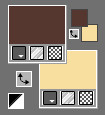
Voici mon choix de couleurs pour le tutoriel :
|
Couleur 01 |
Couleur 02 |
Couleur 03 |
Couleur 04 |
Couleur 05 |
 |
 |
 |
 |
 |
|
#563830 |
#f7de9f |
#903610 |
#ffffff |
#762f35 |
Note :
Penser à adapter le
réglage de l'ombre
en fonction de votre
choix de tubes,
N'hésitez pas à modifier l'opacité ou le Mode de fusion des calques
en fonction de votre choix de couleurs.
Palette Styles et Textures
J'ai
choisi
la couleur 1
#563830 pour
le Premier Plan
et la couleur
2
#f7de9f pour
l'Arrière Plan.
Sauvegardez
souvent !
|
Pour vous guider pendant la création de ce tag,
cliquer sur cette flèche avec le bouton gauche de la souris
et déplacer pour marquer votre ligne
 |
Étape 01
Ouvrir une image 900 x
600 pixels, fond transparent.
Sélections -
Sélectionner Tout
Ouvrir le tube " fond_lautomne.png"
Edition
- Copier
Retourner à votre tag
Edition - Coller
dans la
sélection
Sélections -
Ne rien sélectionner
Image - Ajouter des bordures
- Symétrique : coché
1 Pixel - Couleur
01
Étape 02
Palette Styles et Textures
Mettre
la couleur 3
#563830 en Premier Plan
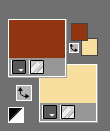
Ouvrir la fenêtre de configuration du
Premier plan
Onglet
Dégradé
Repérer le dégradé
Premier plan - Arrière-plan (= Corel_06_029)
Style
Linéaire -
Angle
= 45 - Répétitions
à
3
-
Inverser
= décoché
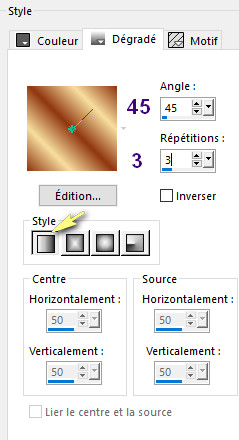
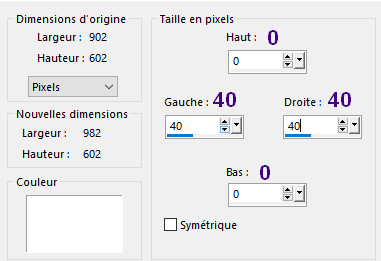
Image - Ajouter des bordures
-
Symétrique :
décoché -
Couleur
4
Étape 03
Avec la baguette magique

Configuration
:

Sélectionner les 2 bordures blanches.
Calques -
Nouveau calque Raster1
Outil Pot de
Peinture

Configuration :

Appliquer le
dégradé dans le nouveau calque
Gardez la sélection
Étape 04
Calques -
Dupliquer
Effets -
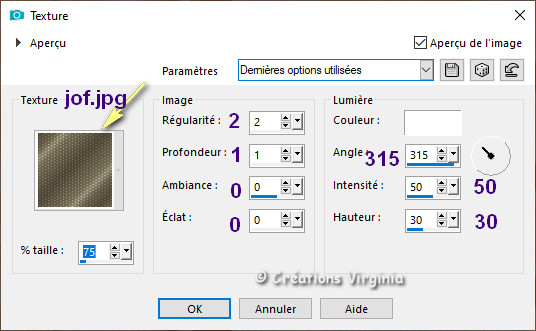
Effets de Textures
-
Textures
Configuration
: Dans le menu déroulant, repérer la texture "Jof.jpg"
Réglage -
Netteté
-
Davantage de Netteté
Effets -
Effets 3D - Ombre portée
Configuration :
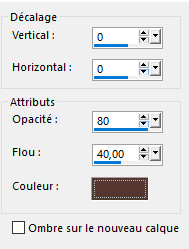
0 / 0 / 80 / 40 - Ombre = Couleur
01
Sélections -
Ne rien sélectionner
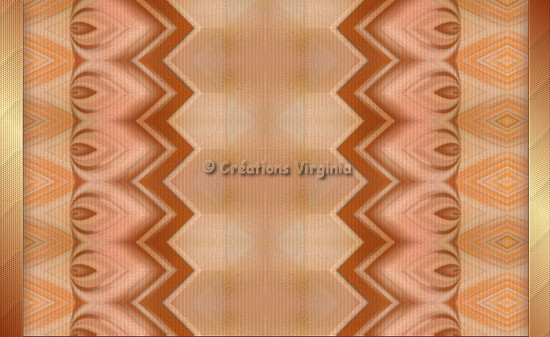
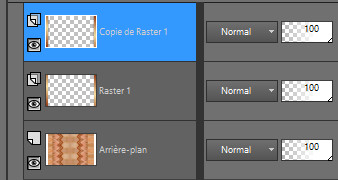
Vous devriez
avoir ceci :
|
Aperçu du tag |
Palette des Calques |
|
 |
 |
Étape 05
Se placer sur le calque du fond
Sélections -
Charger/enregistrer une sélection - charger
la sélection à partir du disque
Dans le menu déroulant, repérer la sélection
"sel_01_automne_vir.PspSelection
"
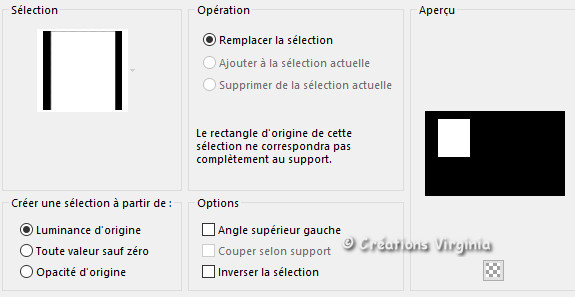
Cliquer sur "Charger"
Sélections -
Transformer
la sélection en calque
Calques -
Réorganiser - Placer en haut de la
pile
(on ne voit pas de changement, c'est
normal)
Gardez la sélection
Étape 06
Réglage -
Flou
-
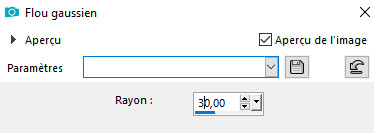
Flou Gaussien
Configuration : Rayon = 30
Réglage -
Teinte et Saturation
- Coloriser
Configuration : (à adapter en fonction des
teintes de votre tube de paysage)

Gardez la sélection
Étape 07
Ouvrir le tube "lautomne_paysage.png "
Supprimer la signature.
Image - Redimensionner
Décocher "Redimensionner
tous les calques"
Redimensionner à
50 %.
Edition
- Copier
Retourner à votre tag
Edition
- Coller comme nouveau calque
Avec le
bouton gauche de la souris,
déplacer
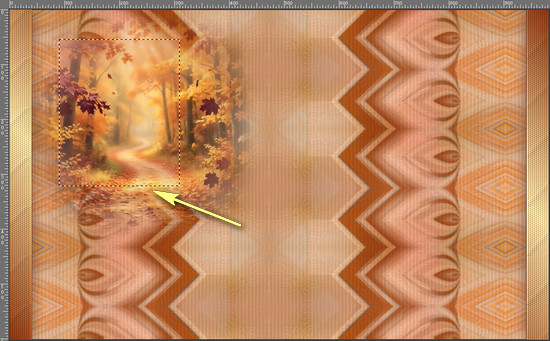
 votre tube dans la sélection
jusqu'à trouver la partie d'image que vous souhaitez
conserver dans le petit cadre, comme ceci :
Gardez la sélection
Étape 08
Sélections - Inverser
Appuyer sur la
Touch Suppr (Delete)
 de votre clavier
Faire à nouveau
:
Sélections - Inverser
Gardez la sélection
Étape 09
Palette Styles et Textures
Cliquer sur l'Onglet Dégradé et choisir l'Onglet
"Couleur"
Mettre
la couleur 5
#762f35 en Premier Plan
Sélections
-
Modifier -
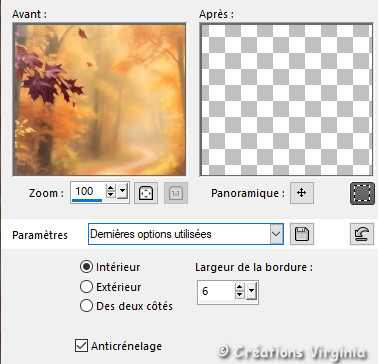
Sélectionner les bordures de la
sélection
Configuration :
Intérieur = coché / 6 Pixels
Outil Pot de
Peinture
Appliquer la
couleur dans la sélection
Sélections -
Ne rien sélectionner
Étape 10
Calques - Fusionner -
Fusionner le calque de dessous
Réglage -
Netteté
- Netteté
Étape 11
Sélections -
Charger/enregistrer une sélection - charger
la sélection à partir du disque
Dans le menu déroulant, repérer à nouveau la sélection
"sel_01_automne_vir.PspSelection
"
Cliquer sur "Charger"
Effets -
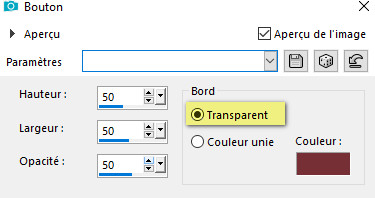
Effets 3D
-
Bouton
Configuration :
Gardez la sélection
Étape 12
Sélections -
Modifier
- Contracter de 6 Pixels
Ouvrir le tube "deco01_cadre.png "
Edition
- Copier
Retourner à votre tag
Edition
- Coller
dans la sélection
Sélections - Ne rien
sélectionner
Étape 13
Rester placé sur ce calque
Calque -
Dupliquer
Image - Redimensionner
Décocher Redimensionner
tous les calques
Redimensionner à
80 %.
Image -
Rotation Libre
-
Droite / 20
Réglage -
Netteté
- Netteté
Outil Sélectionner
 (ou bien appuyer sur la
Lettre K de votre clavier)
(ou bien appuyer sur la
Lettre K de votre clavier)
Dans la barre du
haut, saisir les valeurs
indiquées en Position
Horizontale (174) et Verticale
(208).

Appuyer sur la Lettre "M" de votre clavier (ou
sur n'importe quel autre outil) pour
désactiver l'outil Sélecteur.
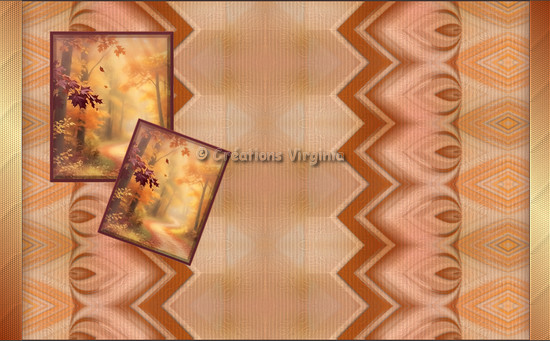
Vous devriez
avoir ceci :
Étape 14
Palette des Calques
Se placer sur le
calque "Sélection Transformée"
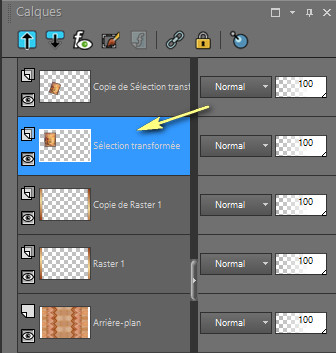
Calque -
Dupliquer
Image - Redimensionner
Redimensionner à
70 %.
Outil Sélectionner
(ou bien appuyer sur la
Lettre K de votre clavier)
Dans la barre du
haut, saisir les valeurs
indiquées en Position
Horizontale (108) et Verticale
(371).
Appuyer sur la Lettre "M" de votre clavier (ou
sur n'importe quel autre outil) pour
désactiver l'outil Sélecteur.
Étape 15
Palette des Calques
Se placer sur le
calque du Haut (
= Copie de
Sélection Transformée)
Faire
x 2 fois :
Calques - Fusionner -
Fusionner le calque de dessous
Étape 16
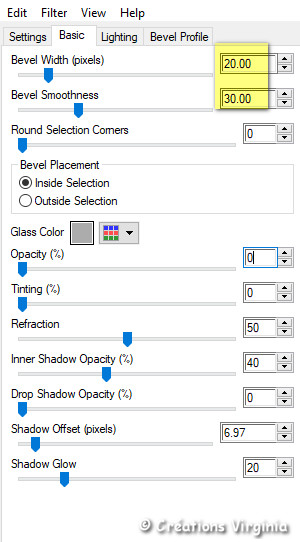
Effets - Modules
externes - AlienSkin
Eye
Candy 5 - Impact -
Glass
Configuration :
Onglet Settings = Clear, No Drop Shadow
Onglet Basic:
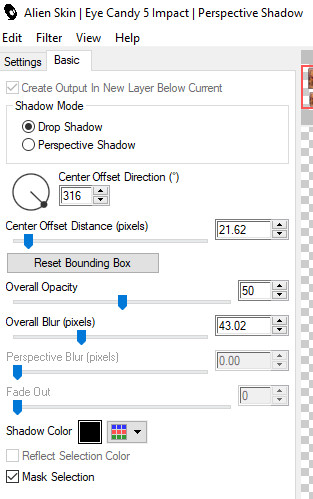
Effets - Modules
externes - AlienSkin
Eye
Candy 5 - Impact -
Perspective Shadow
Configuration :
Onglet Settings : Drop Shadow,
Blurry
Onglet
Basic :
Étape 17
Retourner au tube
"lautomne_paysage.png "
(ou choisissez-en un autre)
Annuler la
dernière action
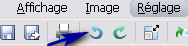
(afin que le tube soit à nouveau en taille normale, non
redimensionné à 50%)
Image - Redimensionner
Redimensionner à
70 %.
Edition
- Copier
Étape 18
Palette des Calques
Se placer sur le
calque
du fond.
Edition
- Coller
(le
tube du paysage gardé en mémoire)
comme nouveau calque
Outil Sélectionner
(ou bien appuyer sur la
Lettre K de votre clavier)
Dans la barre du
haut, saisir les valeurs
indiquées en Position
Horizontale (100) et Verticale
(20).
Appuyer sur la Lettre "M" de votre clavier (ou
sur n'importe quel autre outil) pour
désactiver l'outil Sélecteur.
Réglage -
Netteté
- Netteté
Étape 19
Sélections -
Charger/enregistrer une sélection - charger
la sélection à partir du disque
Dans le menu déroulant, repérer à nouveau la sélection
"sel_02_automne_vir.PspSelection
"
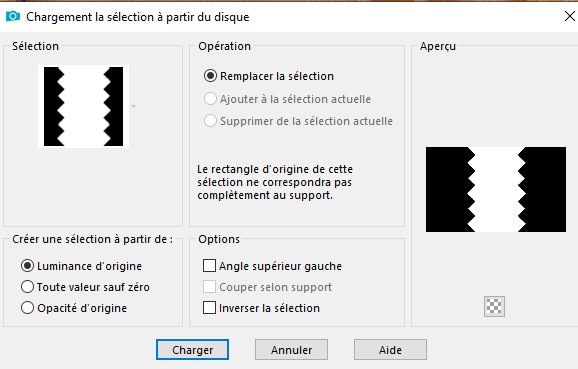
Cliquer sur "Charger"
Sélections - Inverser
Appuyer sur la
Touch Suppr (Delete)
de votre clavier
Sélections - Ne rien
sélectionner
Étape 20
Palette des Calques
Rester placé sur ce calque (paysage)
Réduire
l'opacité de ce calque
à 65
(ou à votre convenance en fonction du choix de votre tube
de paysage).
Effets - Modules
externes -
FM Tile Tools -
Blend Emboss
Configuration : par défaut
Réglage -
Netteté
- Netteté
Vous devriez
avoir ceci :
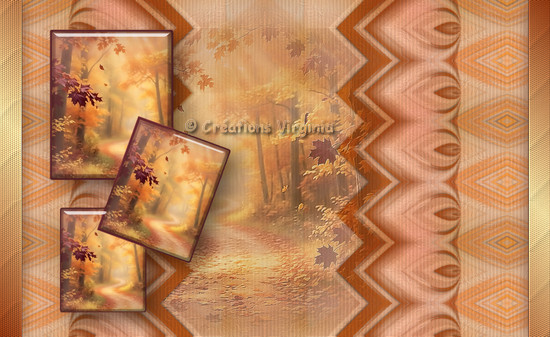
Étape 21
Palette des Calques
Se placer sur le
calque
du dessus (=
Raster 1)
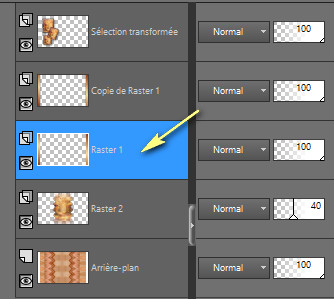
Image - Redimensionner
Redimensionner à
80 %.
Effets -
Effets de Réflexion
- Motif
Configuration :
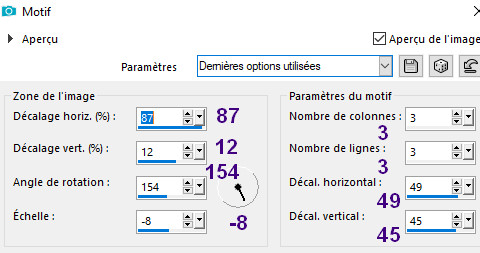
Réglage -
Netteté
- Davantage de Netteté
(Note : J'ai colorisé le résultat obtenu
pour ma 2ème version)
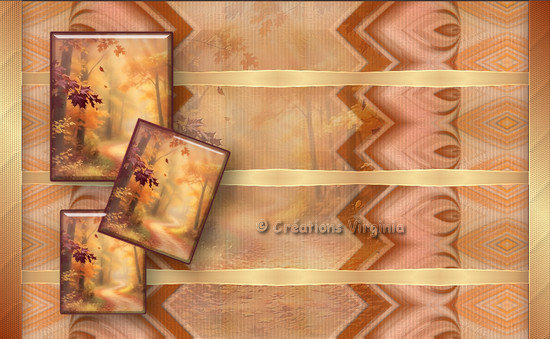
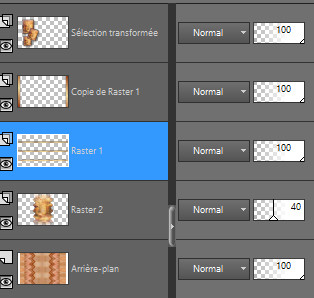
Vous devriez
avoir ceci :
|
Aperçu du tag |
Palette des Calques |
|
 |
 |
Étape 22
Effets -
Effets Géométriques
- Inclinaison
Configuration :
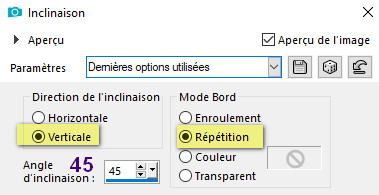
Calque -
Dupliquer
Image -
Miroir
- Miroir Horizontal
Calques - Fusionner -
Fusionner le calque de dessous
Étape 23
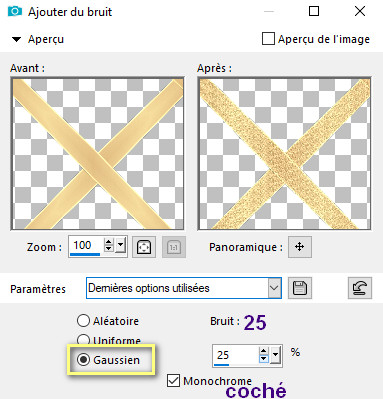
Réglage -
Ajouter / supprimer du bruit
- Ajouter du bruit
Configuration :
Effets - Modules
externes - AlienSkin
Eye
Candy 5 - Impact -
Perspective Shadow
Réglage en mémoire
Étape 24
Ouvrir le tube "deco02_perles.png "
Edition
- Copier
Retourner à votre tag
Edition
- Coller
comme nouveau calque
Outil Sélectionner
(ou bien appuyer sur la
Lettre K de votre clavier)
Dans la barre du
haut, saisir les valeurs
indiquées en Position
Horizontale (468) et Verticale
(163).
Appuyer sur la Lettre "M" de votre clavier (ou
sur n'importe quel autre outil) pour
désactiver l'outil Sélecteur.
Calques -
Fusionner - Tous Aplatir.
Étape 25
Image - Ajouter des bordures
-
Cocher : Symétrique
1 Pixel - Couleur 1
10 Pixels - Couleur 4
2 Pixels - Couleur 3
Étape 26
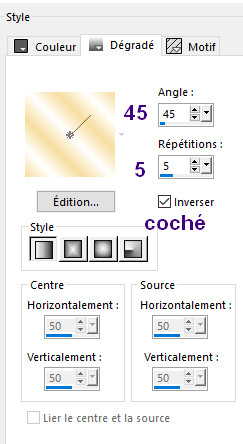
Palette Styles et Textures
Mettre
la couleur 4 en Premier Plan
Ouvrir la fenêtre de configuration du
Premier plan
Onglet
Dégradé
Repérer le dégradé
Premier plan - Arrière-plan (= Corel_06_029)
Style
Linéaire -
Angle
= 45 - Répétitions
à
5
-
Inverser
= coché
Sélections -
Sélectionner tout
Image - Ajouter des bordures
40 Pixels - Couleur 4
Sélections -
Inverser
Étape 27
Outil Pot de
Peinture
Appliquer le
dégradé dans la
sélection
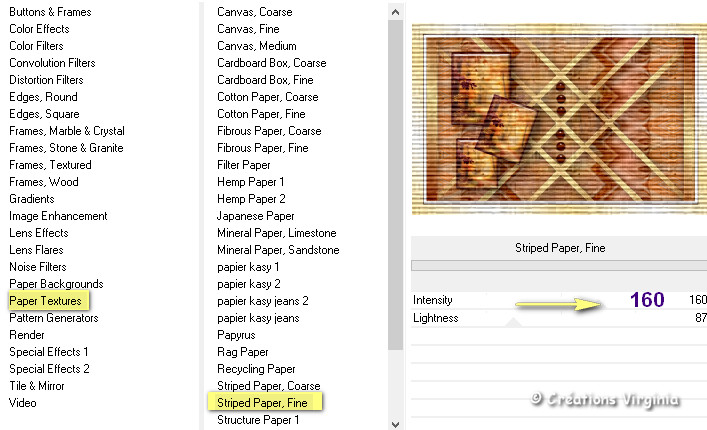
Effets - Modules
externes - Filters Unlimited
- Paper Textures -
Striped Paper, Fine
Configuration : Intensité = 160
Sélections -
Inverser
Effets -
Effets 3D - Ombre portée
Configuration :
0 / 0 / 60 / 30 - Ombre = Noir
Sélections -
Ne rien
sélectionner.
Étape 28
Image - Ajouter des bordures
3 Pixels - Couleur 5
Avec la baguette
magique, sélectionner cette bordure de 3 Pixels
Effets - Modules
externes - Filters Unlimited
- Graphics Plus -
Cross Shadow
Configuration : Intensité = 50
Sélections -
Ne rien
sélectionner.
Étape 29
Palette Styles et Textures
Mettre
la couleur 5 en Premier Plan
Ouvrir la fenêtre de configuration du
Premier plan
Onglet
Dégradé
Ne pas modifier le réglage, mais
décocher "Inverser"
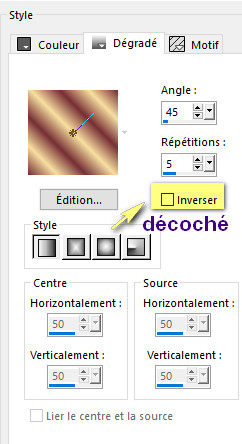
Image - Ajouter des bordures
11 Pixels - Couleur 4
Sélectionner
cette bordure blanche
Outil Pot de
Peinture
Appliquer le
dégradé dans la
sélection
Gardez la sélection
Étape 30
Effets -
Effets de Textures
-
Textures
Configuration
: réglage
en mémoire
Réglage -
Netteté
- Davantage de Netteté
Effets -
Effets 3D
- Biseautage Intérieur
Configuration :
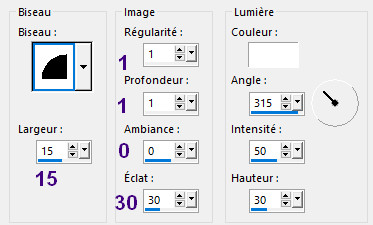
Sélections -
Ne rien
sélectionner.
Image - Ajouter des bordures
2 Pixels - Couleur 2
Étape 31
Ouvrir le tube "
lautomne_femme.png "
Image - Redimensionner
Redimensionner à
87 %.
Edition
- Copier
Retourner à votre tag
Edition - Coller
comme
nouveau calque
Effets -
Effets d'image
-
Décalage
Configuration :
290 / -10
Effets - Modules
externes - AlienSkin
Eye
Candy 5 - Impact -
Perspective Shadow
(Réglage en mémoire)
Étape 32
Ouvrir le tube "
lautomne_texte.png "
Edition
- Copier
Retourner à votre tag
Edition - Coller
comme
nouveau calque
Outil Sélectionner
(ou bien appuyer sur la
Lettre K de votre clavier)
Dans la barre du
haut, saisir les valeurs
indiquées en Position
Horizontale (413) et Verticale
(73).
Appuyer sur la Lettre "M" de votre clavier (ou
sur n'importe quel autre outil) pour
désactiver l'outil Sélecteur.
Effets -
Effets 3D - Ombre portée
0 / 10 / 40 / 30 - Ombre = Noir
Étape 33
Ouvrir le tube "
deco_03.png "
Edition
- Copier
Retourner à votre tag
Edition - Coller
comme
nouveau calque
Outil Sélectionner
(ou bien appuyer sur la
Lettre K de votre clavier)
Dans la barre du
haut, saisir les valeurs
indiquées en Position
Horizontale (379) et Verticale
(560).
Appuyer sur la Lettre "M" de votre clavier (ou
sur n'importe quel autre outil) pour
désactiver l'outil Sélecteur.
Effets -
Effets 3D - Ombre portée
2/ 3 / 60 / 30 - Ombre = Noir
Étape
34
Ajouter
votre signature
Ajouter mon
watermark (Mode = Lumière Dure)
Calques - Fusionner - Tous aplatir
Étape
35
Redimensionner votre tag à
950 Pixels de Largeur
(Cocher Redimensionner tous les calques)
Réglage - Netteté - Masque Flou
Configuration :

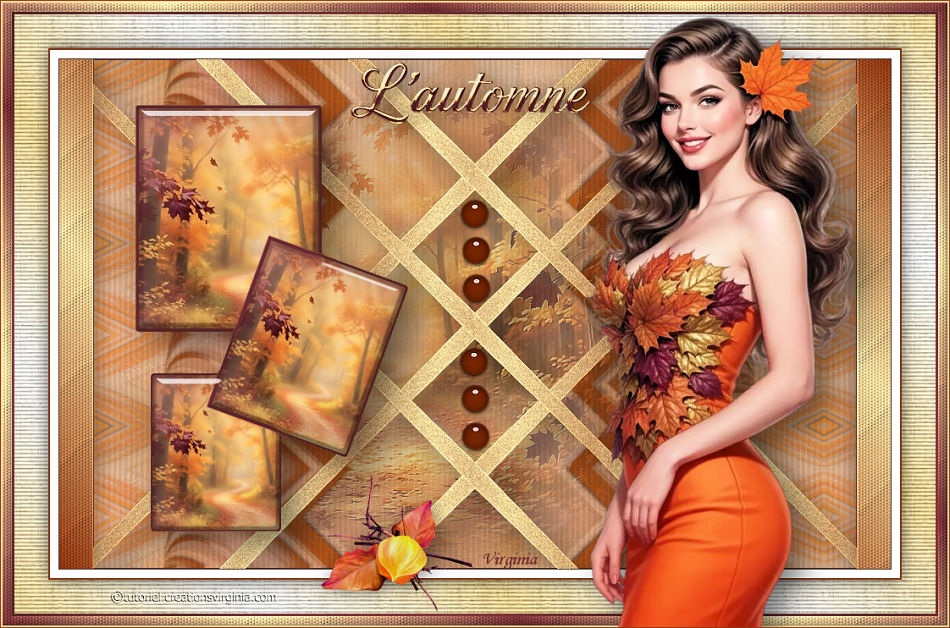
Voilà, votre tag est terminé.
Il ne vous reste plus qu'à l'enregistrer
en format.jpg.
J'espère que vous avez aimé ce tutoriel, merci de
l'avoir fait :)
Résultat
de Corinne
Ce résultat est celui de Corinne,
qui a eu la gentillesse de tester mon tutoriel.
Merci beaucoup Corinne :)
Vous pouvez retrouver
Corinne ici :
L'atelier de la Créamanie
Nous vous souhaitons toutes deux une bonne création !
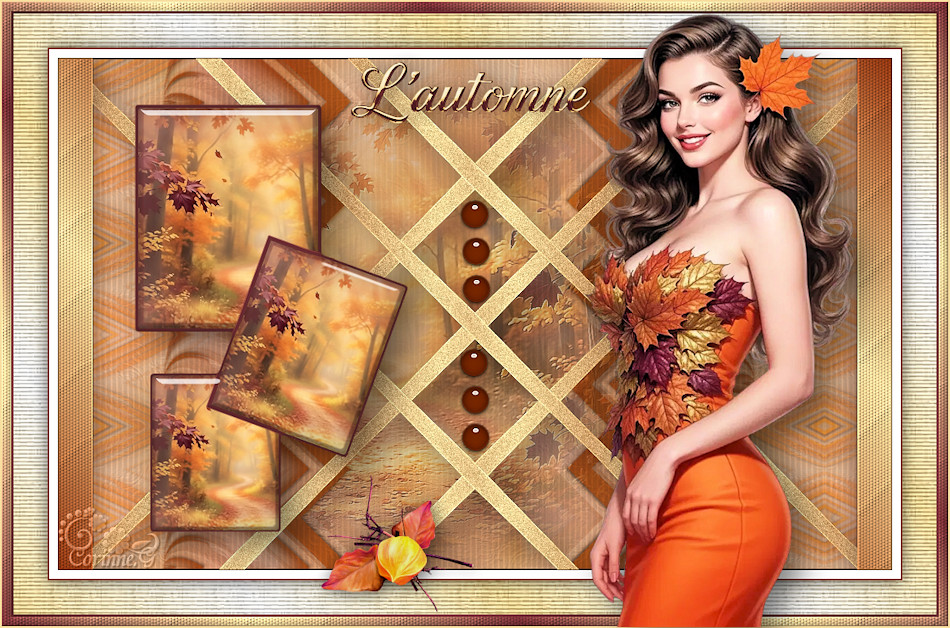
Ma deuxième
version
Tubes paysage de
Cat Dana, merci Cat !

Tube fillette
personnel
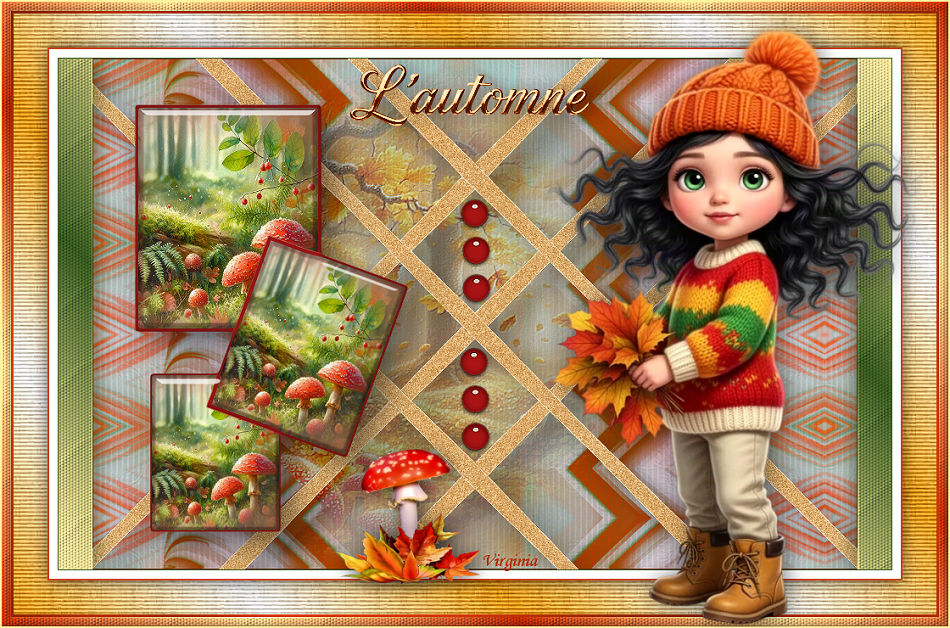
Autre résultat de Corinne
Cette superbe
version a été réalisée par
Corinne,
qui a également eu la gentillesse de tester mon tutoriel.
Merci beaucoup Corinne :)
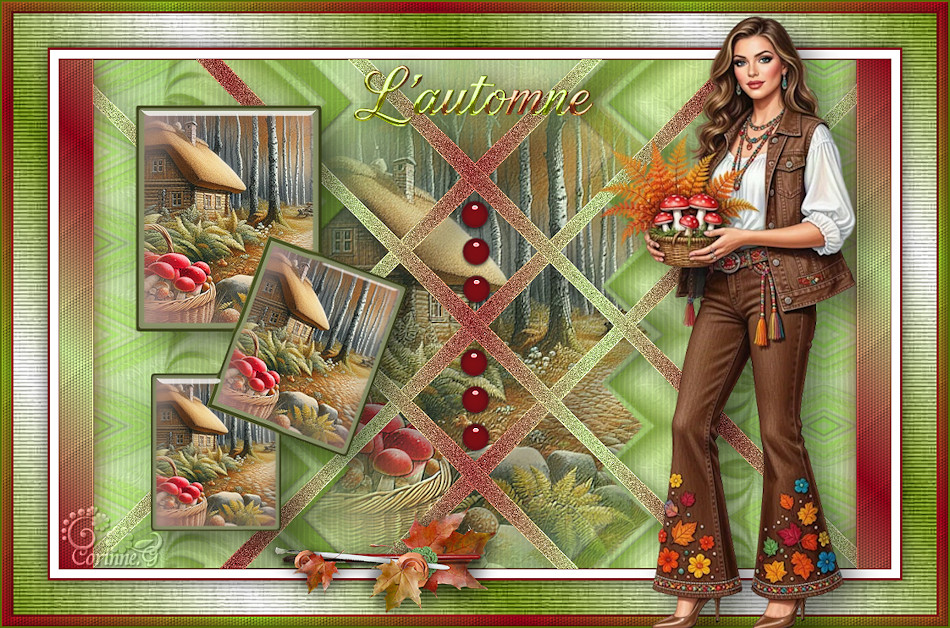
Résultats de mes traductrices
Merci beaucoup
LisaT pour ta traduction
en
 et
pour cette
magnifique version ! et
pour cette
magnifique version !
Merci beaucoup
Stella
pour ta traduction en espagnol
 et
cette splendide version ! et
cette splendide version !
Merci beaucoup
Byllina pour ta traduction
en
 et
pour cette
magnifique version ! et
pour cette
magnifique version !
Merci beaucoup
Andrea
pour ta traduction
en
 et
pour cette superbe version ! et
pour cette superbe version !
Merci beaucoup Véra pour
ta traduction en  et pour cette magnifique version !
Vos versions
Merci pour vos magnifiques versions
!
Retour à mon menu Tutoriels
Retour à mon menu principal
Pour accéder aux
magnifiques tutoriels et traductions du site de Sylvie, cliquez sur ce bouton :
Pour
m'écrire, cliquez sur ce logo :
© Créations
Virginia
Tous droits réservés
|





 par
par