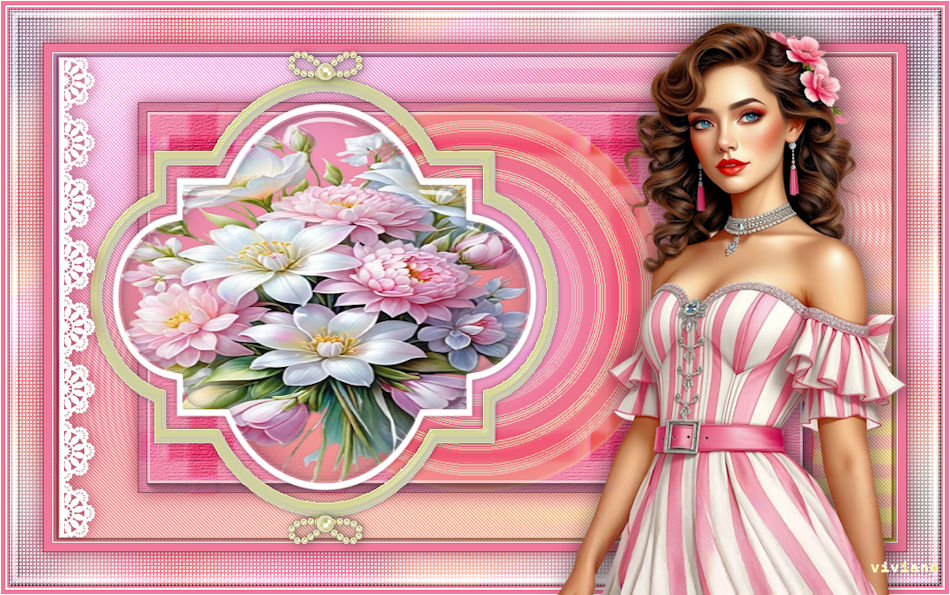
Tellement Vintage
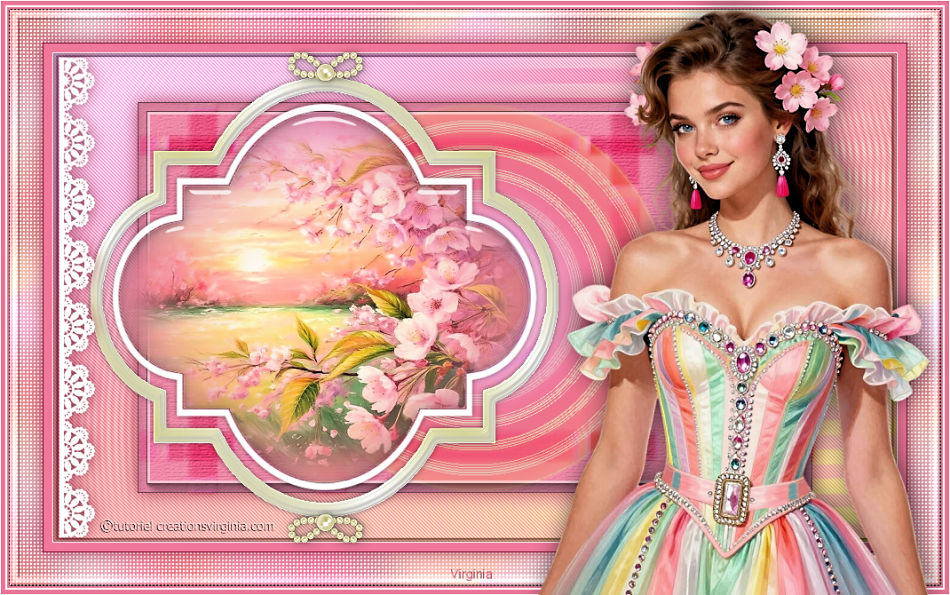
Traduit en  par Lisa T : merci Lili !

Traduit en  par Byllina : grazie mille Byllina !

Traduit en  par StarDesignPsp : muchas gracias Stella !

Traduit en  par Sternchens : danke schön, Andrea !

Traduit en  par SVC Designs : dank je wel, Sylviane !

Ce tutoriel est une création personnelle, réalisée avec PSP 2019.
Toute ressemblance n'est que pure coïncidence.
Il est strictement interdit de reproduire ou de distribuer ce tutoriel sans ma permission écrite.
Attention : Pour PSP 14, 15, 16, utiliser les scripts "Image - Miroir" et "Image - Retourner".
Cliquer sur la bannière ci-dessous si vous souhaitez télécharger et installer ces scripts : un grand merci, Linette, (Crealine Graphics)
de m'avoir donné l'autorisation d'utiliser ton tutoriel pour l'installation de ces scripts.

Vous aurez besoin du matériel suivant pour faire ce tutoriel :
Filtres
J'utilise la version 2.03 de Filters Unlimited
Vous trouverez ce filtre ainsi que les autres filtres utilisés dans ce tutoriel sur le site Renée Graphisme :

Autres Filtres
AAA Frames - FotoFrame
* Adjust - Variations
* Alien Skin EyeCandy 5 - Impact
* Andrew's Filter 57 - à importer dans Filters Unlimited
Filters Unlimited - Buttons & Frames
* Filters Factory A - à importer dans Filters Unlimited
* Mehdi - Wavy Lab 1.1
* Mura's Seamless - à importer dans Filters Unlimited
* Penta Com - Jeans
Installer les filtres dans le répertoire Plugins de votre choix.
Si vous ne savez pas comment importer un filtre dans PSP, cliquez ici :

Matériel
Tubes - Tubes de décoration - Texture - Sélections - Palette de couleurs
Tubes
Le tube de la femme et du paysage sont des créations personnelles à partir d'images que j'ai générées par IA.
(Certains tubes ou éléments de décoration proviennent de groupes de partage :
Si l'un d'entre eux n'était pas libre de droit,
merci de me contacter, afin que je puisse vous en rendre crédit
ou bien le retirer si vous le souhaitez).
** Il est strictement interdit d'enlever la signature, de renommer les tubes
ou de redistribuer les tubes sans l'autorisation écrite
des créateurs de ces tubes. **
Merci de respecter leurs conditions d'utilisation.
Cliquer sur l'icone ci-dessous pour télécharger le matériel du tutoriel :
Préparation.
Ouvrir les tubes à la demande. Faire une copie des tubes (Fenêtre - Dupliquer), par précaution, fermer les originaux.
Placer les sélections dans le dossier Sélections de PSP (ou dans tout autre dossier pour lequel vous avez indiqué le chemin d'accès à PSP) .
Placer la texture dans le dossier Textures de PSP (ou dans tout autre dossier pour lequel vous avez indiqué le chemin d'accès à PSP) .
Attention : en principe, cette texture ("Support simple" = "Corel_15_015.bmp" - existe déjà dans PSP, vérifier si vous l'avez avant de l'installer.
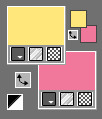
Voici mon choix de couleurs pour le tutoriel :
 |
 |
 |
 |
 |
 |
 |
| #ffe77b | #f0789a |
#ffffff et 3ème couleur Mehdi |
#dad992 |
#901235 couleur de l'ombre |
#c0c0c0 couleur Bevel |
#fee6ee couleur Textile Tissage |
Palette Styles et Textures
Note : Penser à adapter le réglage de l'ombre en fonction de votre choix de tubes,
N'hésitez pas à modifier l'opacité ou le Mode de fusion des calques en fonction de votre choix de couleurs.
Sauvegardez souvent !
|
Pour vous guider pendant la création de ce tag, |

Étape 01
Ouvrir une image 950 x 550 pixels, fond transparent.
Effets - Modules externes - Mehdi - Wavy Lab 1.1
Configuration : Linear / 1 - 22 - 10
3ème couleur = - 4ème couleur : par défaut

Effets - Modules externes - Filters Unlimited - Andrew 's Filter 57 - Data Flow
Configuration :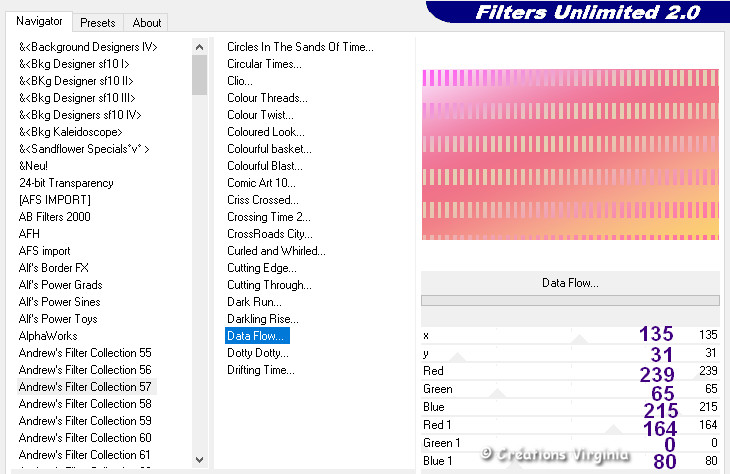
Étape 02
Calques - Dupliquer
Image - Redimensionner
Décocher "Redimensionner tous les calques"
Redimensionner à 80 %.
Effets - Modules externes - Filters Unlimited - Filters Factory A - Rings
Configuration : Rings = 125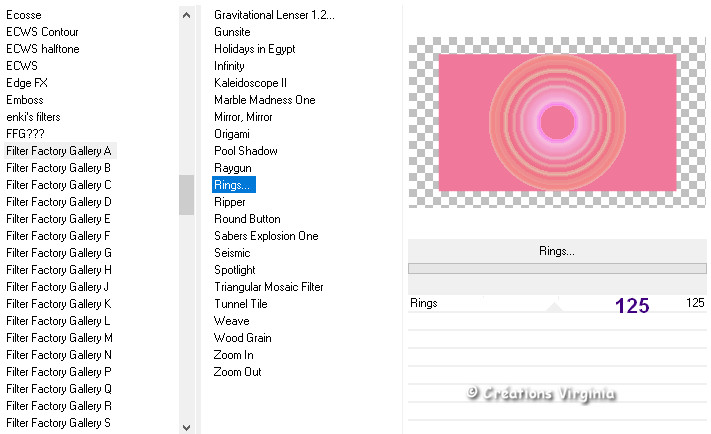
Étape 03
Sélections - Charger/enregistrer une sélection - charger la sélection à partir du disque
Dans le menu déroulant, repérer la sélection "sel_01_vintage_vir.PspSelection "
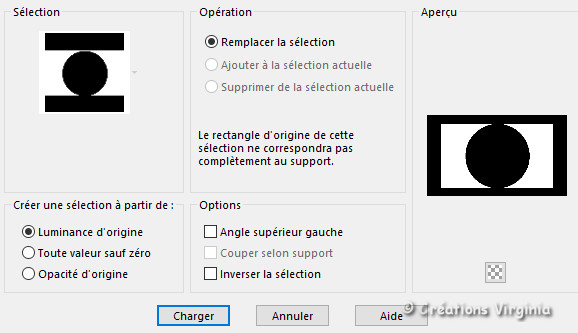
Cliquer sur "Charger"
Effets - Modules externes - Adjust - Variations (Midtones coché)
1 clic sur "Original"
1 clic sur "Lighter"
1 clic sur "OK"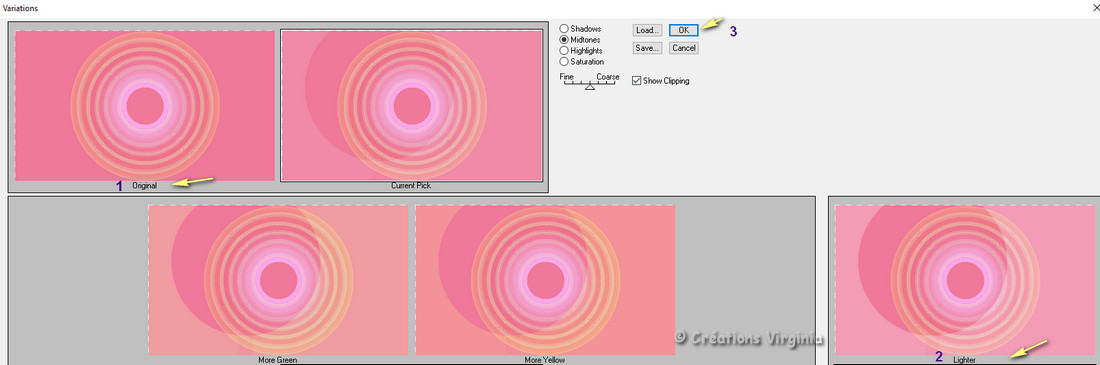
Gardez la sélection
Étape 04
Effets - Effets de Texture - Texture
Configuration :
Dans la fenêtre de gauche, repérer la Texture : Corel_15_015.bmp

Réglage - Netteté - Netteté
Sélections - Ne rien sélectionner.
Étape 05
Sélections - Sélectionner Tout
Sélections - Flottante
Sélections - Statique
Effets - Modules externes - AAA Frames - Foto Frame
Configuration : 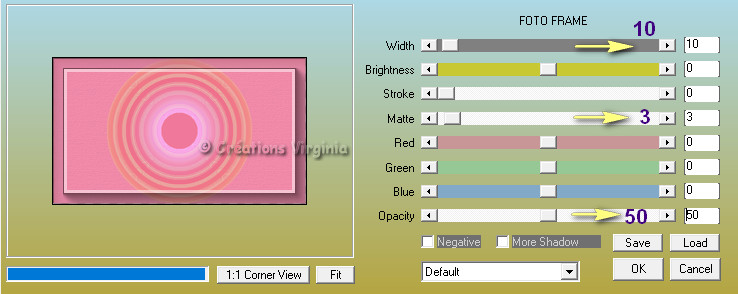
Effets - Effets 3D - Ombre portée
Configuration : Couleur = #901235 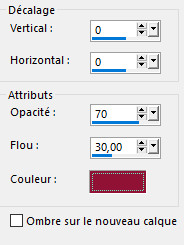
Sélections - Ne rien sélectionner.
Vous devriez avoir ceci :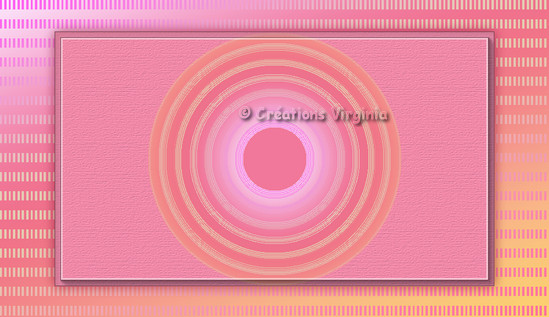
Étape 06
Ouvrir le tube " deco01_Vintage_vir.png "
Edition - Copier
Retourner à votre tag
Edition - Coller comme nouveau calque
(Le calque est bien placé)
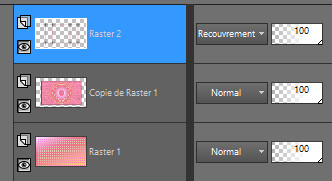
Palette des Calques
Placer ce calque en Mode Recouvrement
Étape 07
Toujours placé sur ce calque,
Effets - Effets de Réflexion - Miroir Rotatif
Configuration :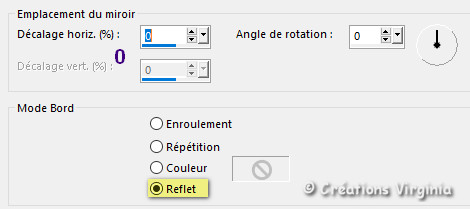
Effets - Filtre Personnalisé
Dans le menu déroulant, choisir "Emboss 3"

Effets - Effets 3D - Ombre portée
Configuration : 0 - 1 - 60 - 10 / Couleur = Noir #000000
Effets - Modules externes - Filters Unlimited - Mura's Seamless - Emboss at Alpha
Configuration : par défaut
Étape 08
Ouvrir le tube " deco02_Vintage_vir.png "
Edition - Copier
Retourner à votre tag
Edition - Coller comme nouveau calque
Outil Sélectionner  (ou bien appuyer sur la Lettre K de votre clavier)
Dans la barre du haut, saisir les valeurs indiquées en Position Horizontale (42) et Verticale (27).

Appuyer sur la Lettre "M" de votre clavier (ou sur n'importe quel autre outil) pour désactiver l'outil Sélecteur.
Étape 09
Palette Styles et Textures
Mettre la couleur #fffffff en Premier Plan
Et la couleur #dad992 en Arrière Plan
Onglet Dégradé
Repérer le dégradé Premier plan - Arrière-plan
Style Linéaire - Angle = 45 - Répétitions à 5 - Inverser = décoché 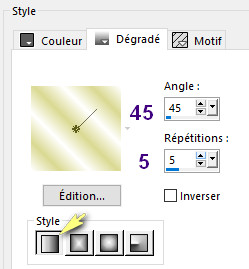
Sélections - Charger/enregistrer une sélection - charger la sélection à partir du disque
Dans le menu déroulant, repérer la sélection "sel_02_vintage_vir.PspSelection "
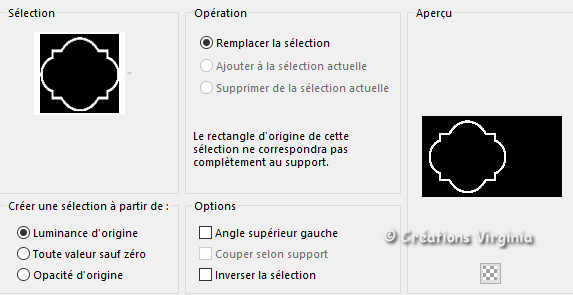
Cliquer sur "Charger"
Gardez la sélection
Étape 10
Outil Pot de peinture 
Configuration :

Appliquer le dégradé dans la sélection.
Effets - Modules externes - AlienSkin Eye Candy 5 - Impact - Bevel
Configuration :
|
Onglet Settings - Bevel Upwards |
Onglet Basic |
Onglet Lightning : couleur = c0c0c0 |
 |
 |
 |
Réglage - Netteté - Netteté
Sélections - Ne rien sélectionner.
Étape 11
Baguette Magique 
Configuration :
Cliquer dans l'intérieur du cadre blanc pour sélectionner cette partie

Sélections - Modifier - Agrandir de 2 Pixels
Palette des Calques
Se placer sur le calque du fond
Sélections - Transformer la sélection en calque
Gardez la sélection
Étape 12
Calques - Réorganiser - Placer en haut de la pile

Réglage - Flou - Flou Gaussien
Configuration : Rayon = 20
Gardez la sélection
Étape 13
Calque - Nouveau Calque raster
Ouvrir le tube " CV_2026_vintage_paysage.png "
Réglage - Luminosité et Contraste - Luminosité /Contraste
Configuration :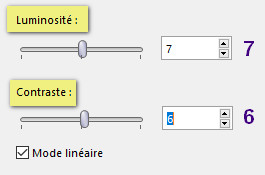
Edition - Copier
Retourner à votre tag
Edition - Coller dans la sélection
Gardez la sélection
Étape 14
Réglage - Netteté - Netteté
Effets - Modules externes - AlienSkin Eye Candy 5 - Impact - Glass
Configuration :
Onglet Settings = Clear, No Drop Shadow
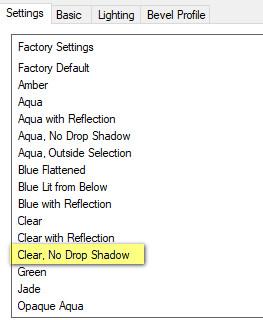
Onglet Basic :
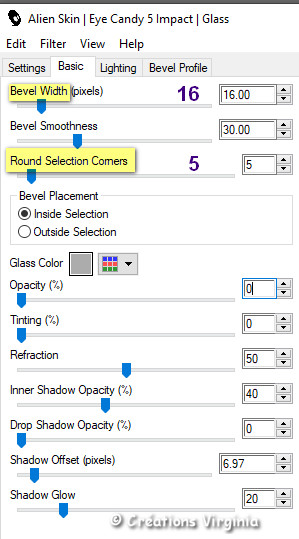
Sélections - Ne rien sélectionner.
Étape 15
Voici l'aperçu de la palette des calques à ce stade :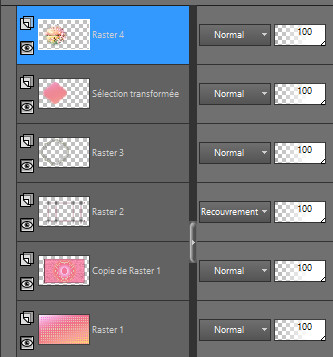
Vous êtes placé sur le calque Raster 4.
Calques - Fusionner - Fusionner le calque de dessous
Descendre à présent ce calque (= Sélection transformée) sous le calque Raster 3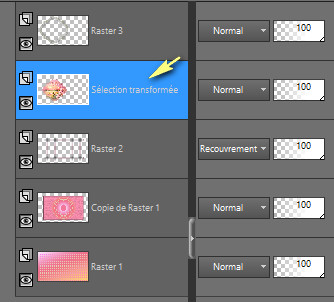
Étape 16
Se placer sur le calque du haut (= Raster 3)
Calques - Fusionner - Fusionner le calque de dessous
Effets - Effets 3D - Ombre portée
Configuration : 0 - 0 - 40 - 10 / Couleur = Noir #000000
Étape 17
Se placer sur le calque du bas ( = Raster1)
Réglage - Flou - Flou Radial
Configuration :
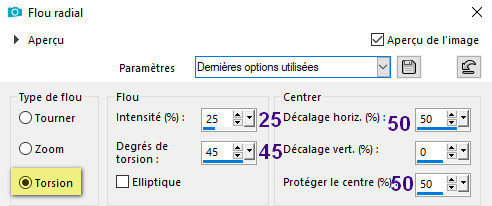
Réglage - Netteté - Davantage de Netteté
Effets - Modules externes - Penta Com - Jeans
Configuration : par défaut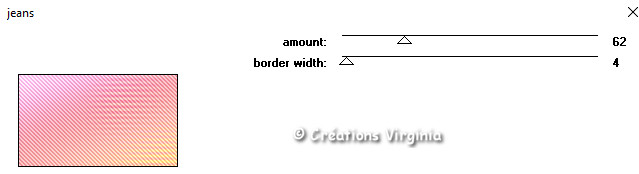
Étape 18
Se placer sur le calque du haut (= Sélection transformée)
Edition - Copie spéciale - Copier avec fusion
Edition - Coller comme nouvelle image
Étape 19
Nous allons à présent travailler sur cette nouvelle image
Réglage - Flou - Flou Gaussien
Configuration : en mémoire (Rayon = 20)
Effets - Effets d'image - Mosaïque sans jointure
Configuration : par défaut

Enregistrer cette image par sécurité et laisser votre travail en attente, on en aura besoin à l'étape 23)
Étape 20
Revenir à votre tag
On est placé sur le calque du haut de la pile
Ouvrir le tube " deco03_Vintage_vir.png "
Edition - Copier
Retourner à votre tag
Edition - Coller comme nouveau calque
Outil Sélectionner (ou bien appuyer sur la Lettre K de votre clavier)
Dans la barre du haut, saisir les valeurs indiquées en Position Horizontale (7) et Verticale (5).
Appuyer sur la Lettre "M" de votre clavier (ou sur n'importe quel autre outil) pour désactiver l'outil Sélecteur.
Effets - Effets 3D - Ombre portée
Configuration : 0 - 0 - 70 - 25 / Couleur =
Étape 21
Ouvrir le tube " deco04_Vintage_vir.png "
Edition - Copier
Retourner à votre tag
Edition - Coller comme nouveau calque
Palette des Calques
Placer ce calque en Mode Luminance héritée
Calques - Fusionner - Tous aplatir
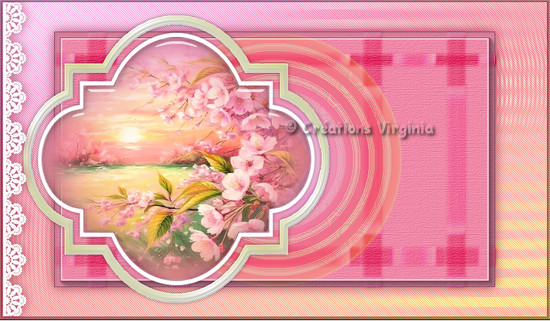
Vous devriez avoir ceci :
Étape 22
Image - Ajouter des bordures - Symétrique Coché
1 Pixel - Couleur
10 Pixels - Couleur
(si vous jugez que la couleur initiale est un peu trop foncée en fonction de votre choix de tubes et harmonie de couleurs,
diminuer un peu la valeur de saturation de cette couleur, ce que j'ai fait pour mon 2ème résultat)
1 Pixel - Couleur
Sélections - Sélectionner tout
38 Pixels - Couleur
Étape 23
Retourner à l'image laissée en attente à l'étape 19
Edition - Copier
Étape 24
Retourner à votre tag
Sélections - Inverser
Edition - Coller dans la sélection
Gardez la sélection
Étape 25
Effets - Effets de Textures - Textile
Configuration : couleur = #fee6ee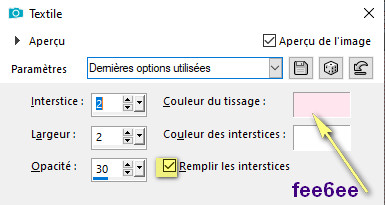
Effets - Modules externes - Filters Unlimited - Buttons & Frames - 3D Glass Frame 1
Configuration : 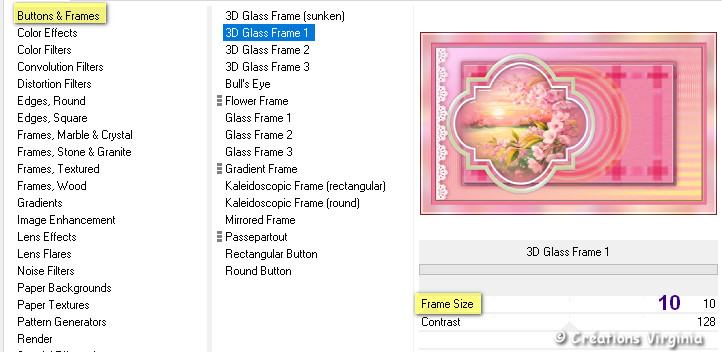
Étape 26
Sélections - Inverser
Effets - Effets 3D - Ombre portée
Configuration : 0 - 0 - 70 - 30 / Couleur =
Sélections - Ne rien sélectionner.
Étape 27
Image - Ajouter des bordures
2 Pixels - Couleur
2 Pixels - Couleur
5 Pixels - Couleur
1 Pixel - Couleur
Étape 28
Ouvrir le tube " Pearl Bow_Liddy.png "
Edition - Copier
Retourner à votre tag
Edition - Coller comme nouveau calque
(Coloriser si nécessaire.)
Outil Sélectionner (ou bien appuyer sur la Lettre K de votre clavier)
Dans la barre du haut, saisir les valeurs indiquées en Position Horizontale (320) et Verticale (54).
Appuyer sur la Lettre "M" de votre clavier (ou sur n'importe quel autre outil) pour désactiver l'outil Sélecteur.
Calques - Dupliquer
Image - Miroir - Miroir Vertical
Calques - Fusionner le calque du dessous
Effets - Effets 3D - Ombre portée
Configuration : 2 - 3 - 30 - 20 / Couleur = Noir #000000
Étape 30
Ouvrir le tube " CV_2026_vintage_femme.png "
Avec l'outil gomme ou la sélection, supprimer la signature
Image - Redimensionner
Redimensionner à 68 %.
Edition - Copier
Retourner à votre tag
Edition - Coller comme nouveau calque
Effets - Effets d'image - Décalage
Configuration :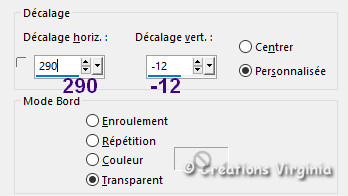
Effets - Effets 3D - Ombre portée
Configuration : -2 - 3 - 60 - 40 / Couleur = Noir
Étape 31
Ajouter votre signature
Redimensionner votre tag à 950 Pixels de Largeur
(Cocher Redimensionner tous les calques)
Calques - Fusionner - Tous aplatir
Réglage - Netteté - Masque Flou
Configuration :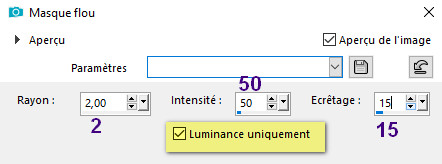
Voilà, votre tag est terminé.
Il ne vous reste plus qu'à l'enregistrer en format.jpg.
J'espère que vous avez aimé ce tutoriel, merci de l'avoir fait :)
Résultat de Corinne
Ce résultat est celui de Corinne,
qui a eu la gentillesse de tester mon tutoriel.
Merci beaucoup Corinne :)
Vous pouvez retrouver Corinne ici : L'atelier de la Créamanie
Nous vous souhaitons toutes deux une bonne création ! 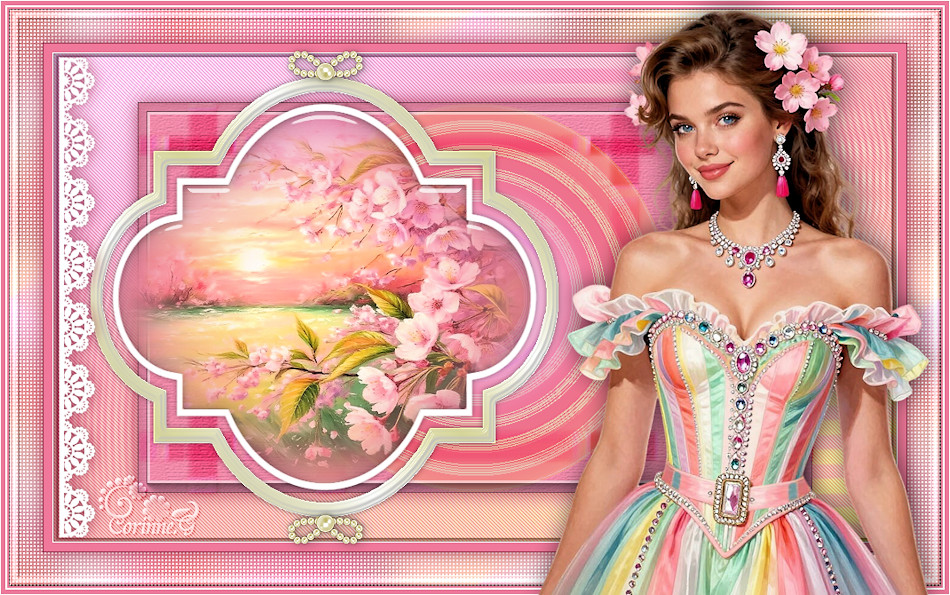
Ma deuxième version
Tubes personnels

Autre résultat de Corinne
Cette superbe version a été réalisée par Corinne,
qui a également eu la gentillesse de tester mon tutoriel.
Merci beaucoup Corinne :)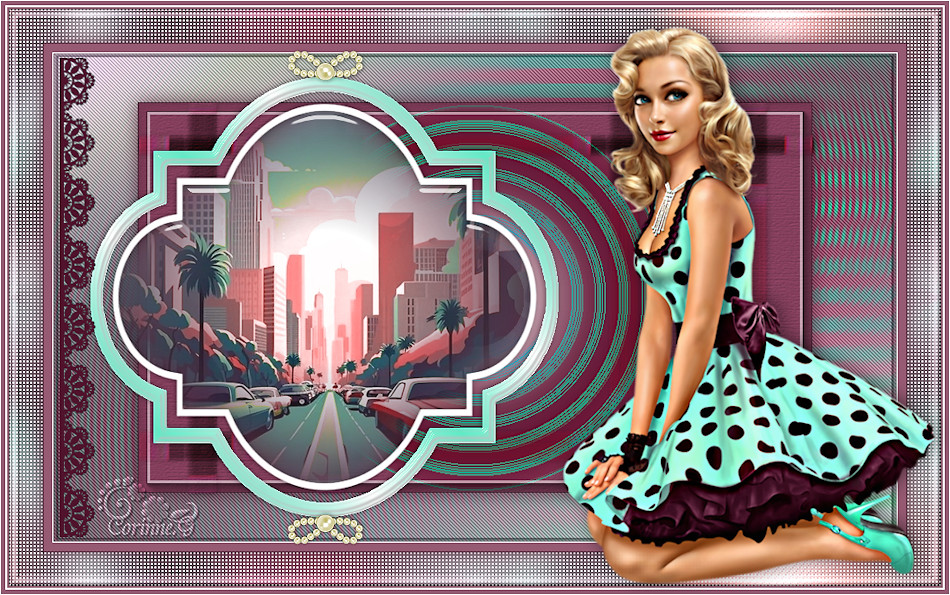
Résultats de mes traductrices
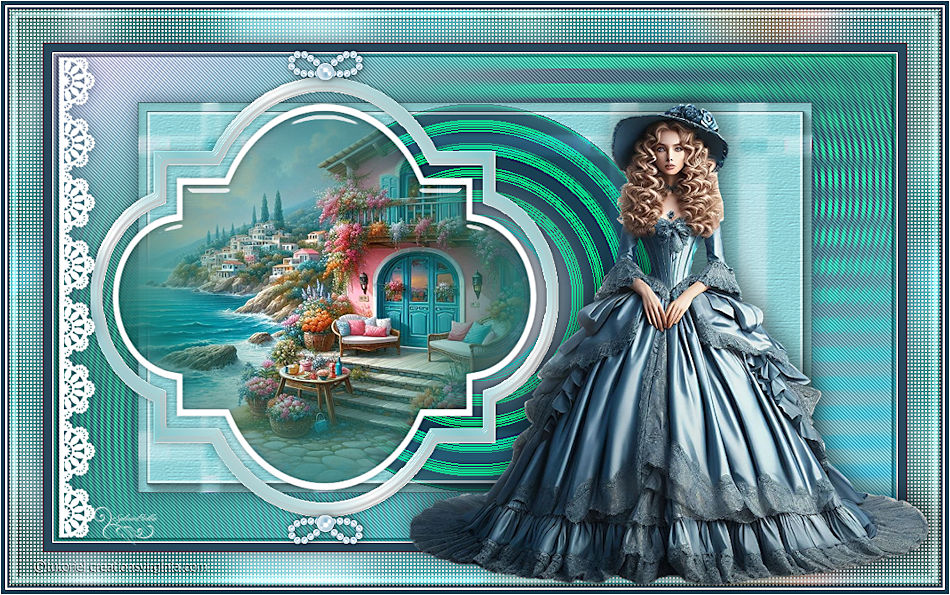
Merci beaucoup LisaT pour ta traduction en  et pour cette magnifique version !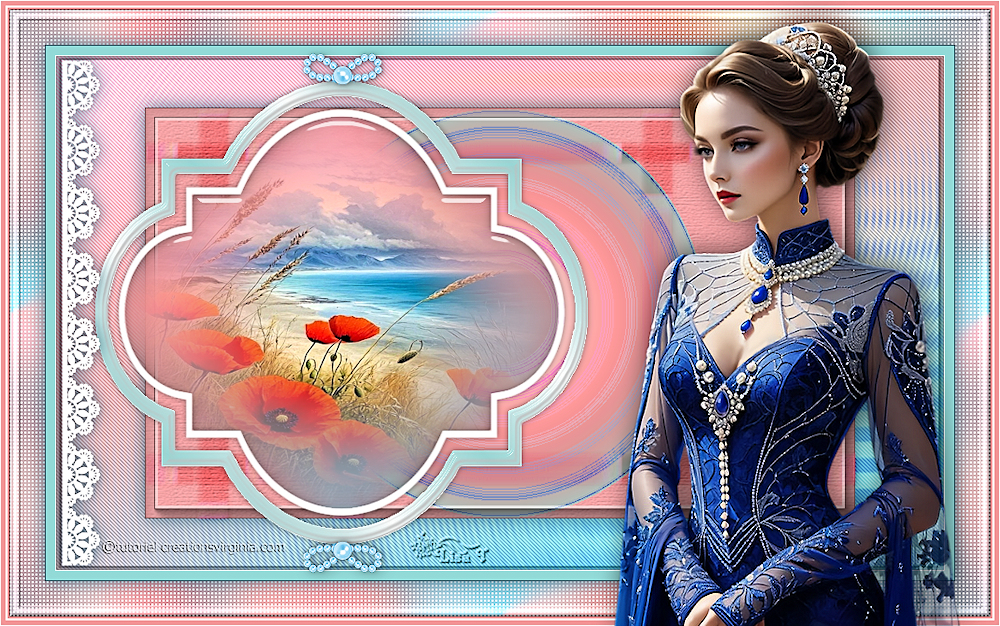
Merci beaucoup Stella pour ta traduction en espagnol  et cette splendide version !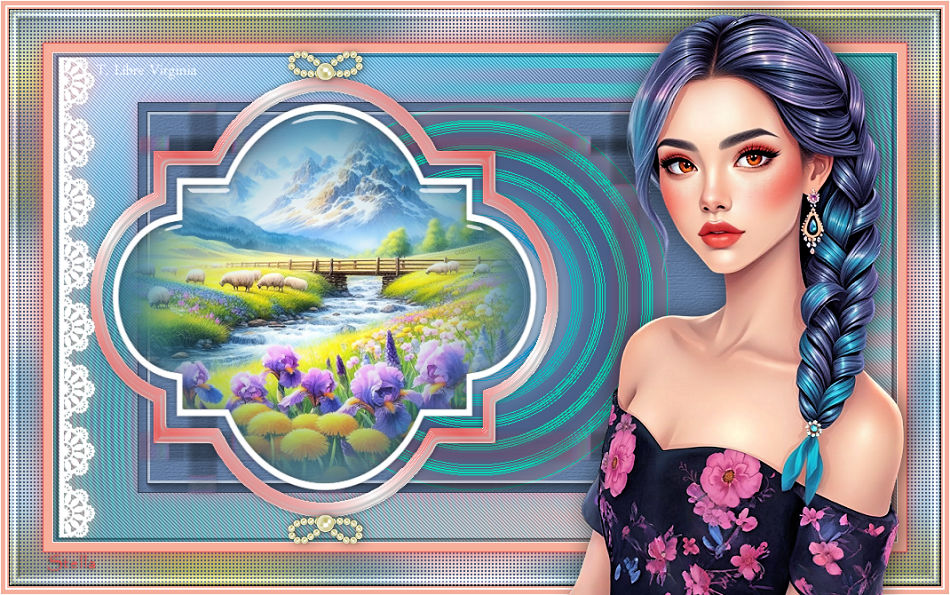
Merci beaucoup Byllina pour ta traduction en  et pour cette magnifique version !

Merci beaucoup Andrea pour ta traduction en  et pour cette superbe version !
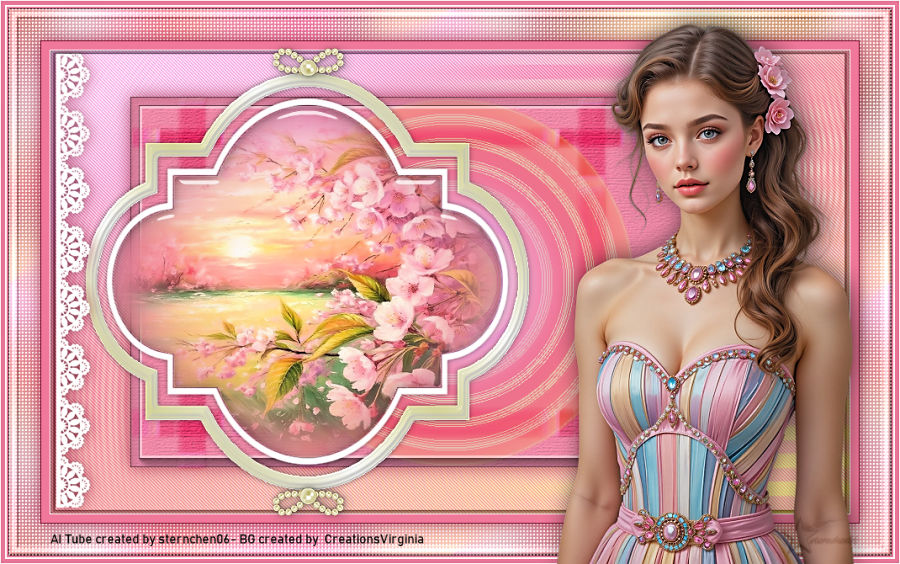
VOS VERSIONS
Alyciane

Andrea

Carine (Felinec31)
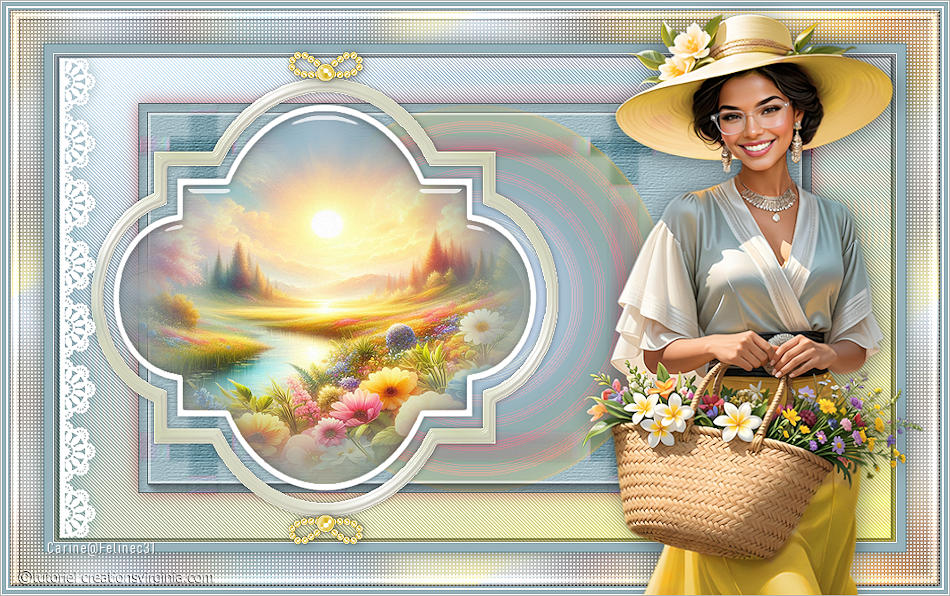
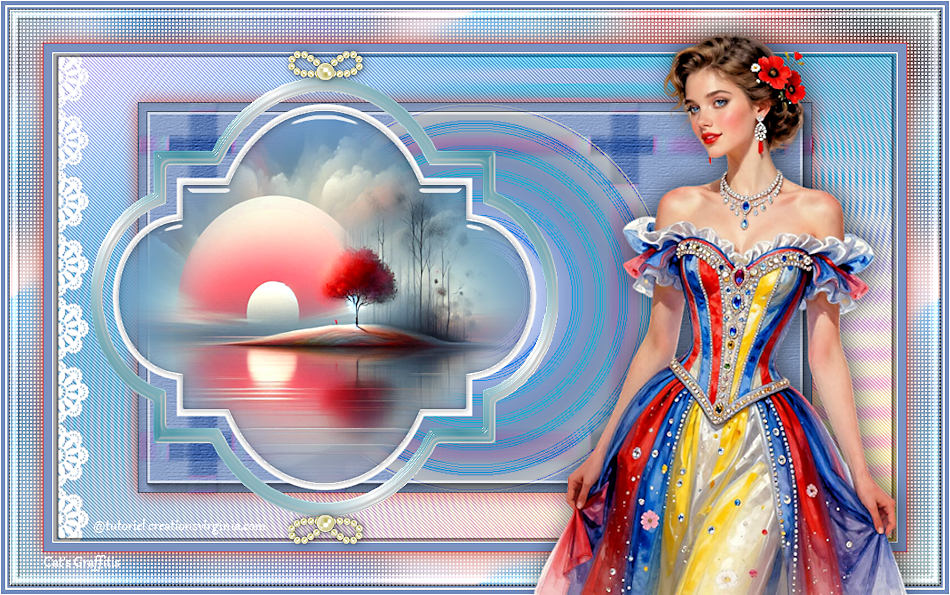
Cat'sGraffitis
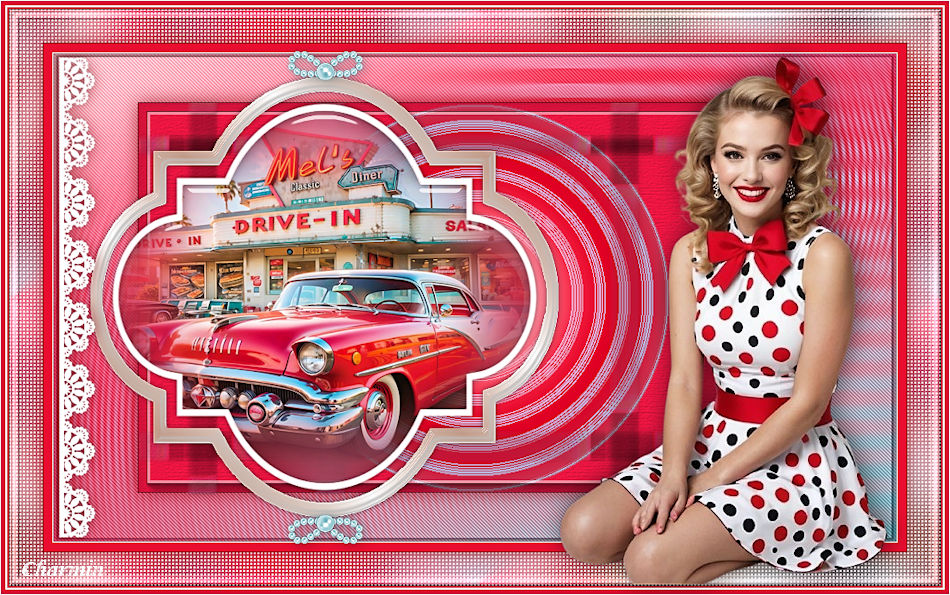
Charmin
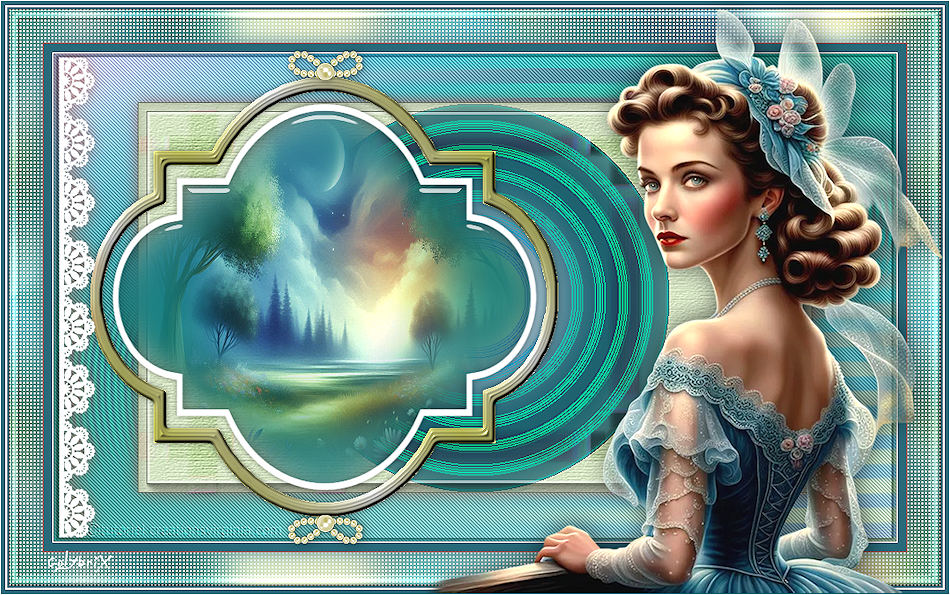
Claudine

Colybrix
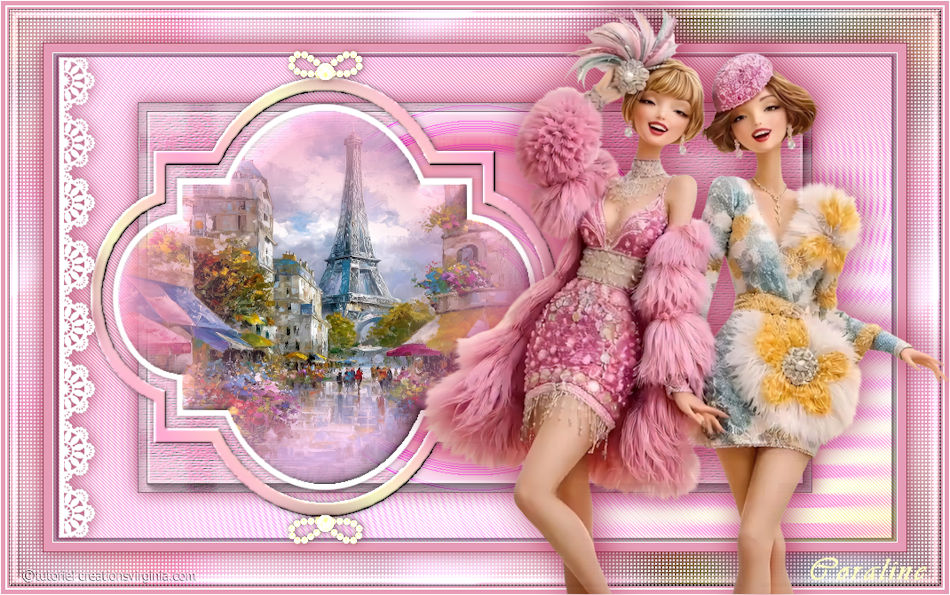
Coraline
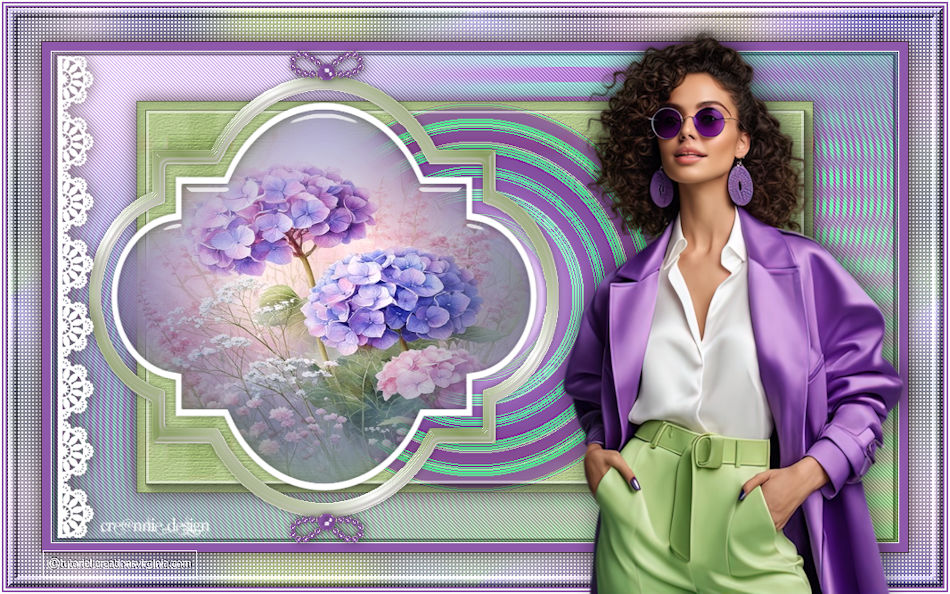
Cre@nnie
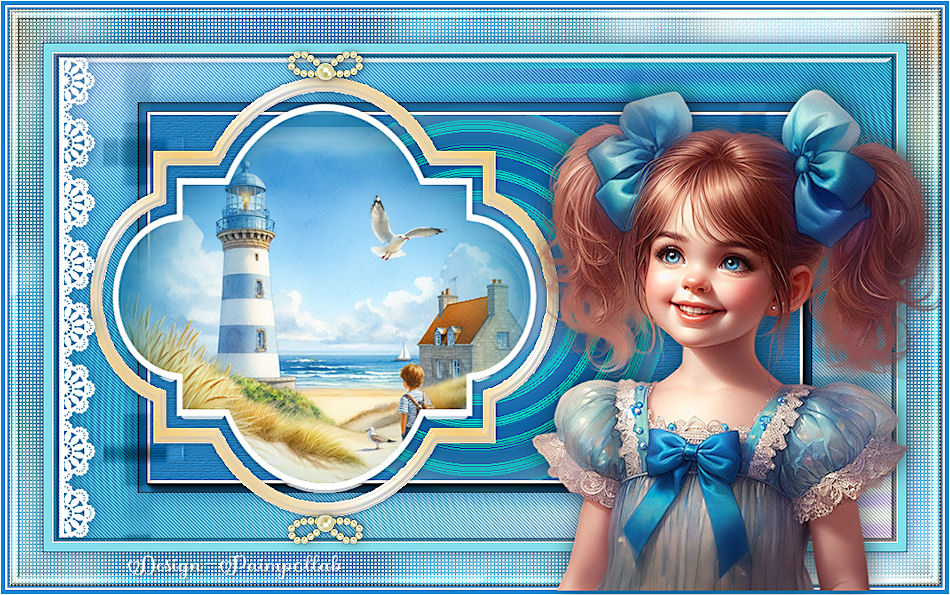
Design PaimpolLab
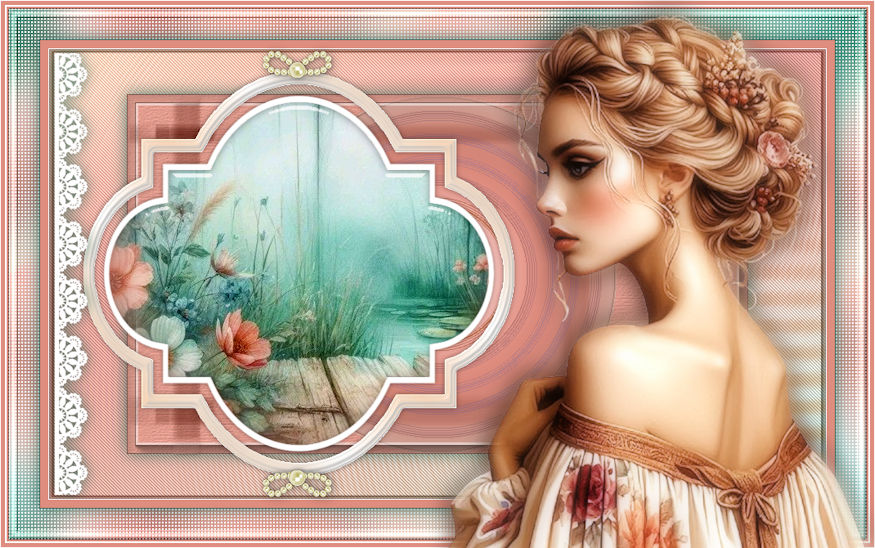
Di@ne
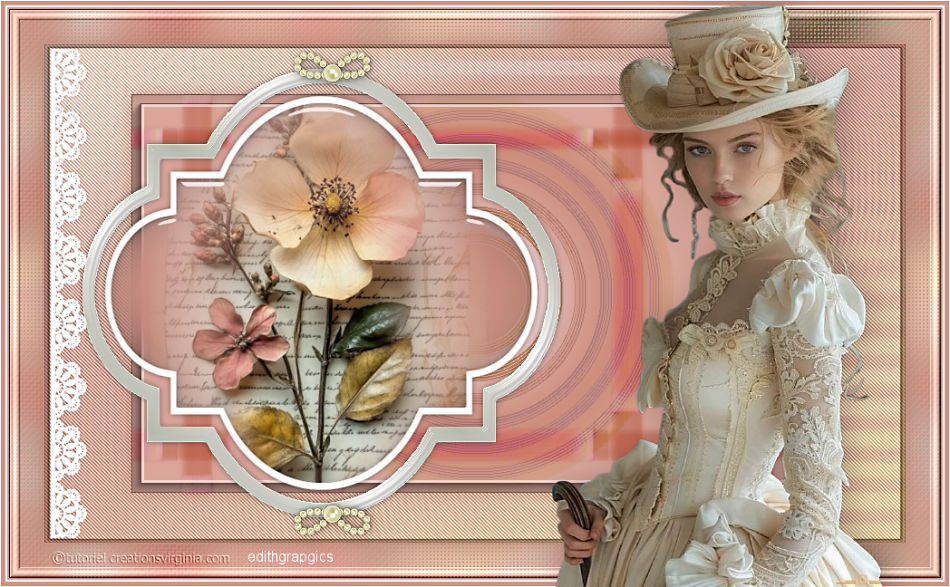
Edith
Elisabeth (EMA)
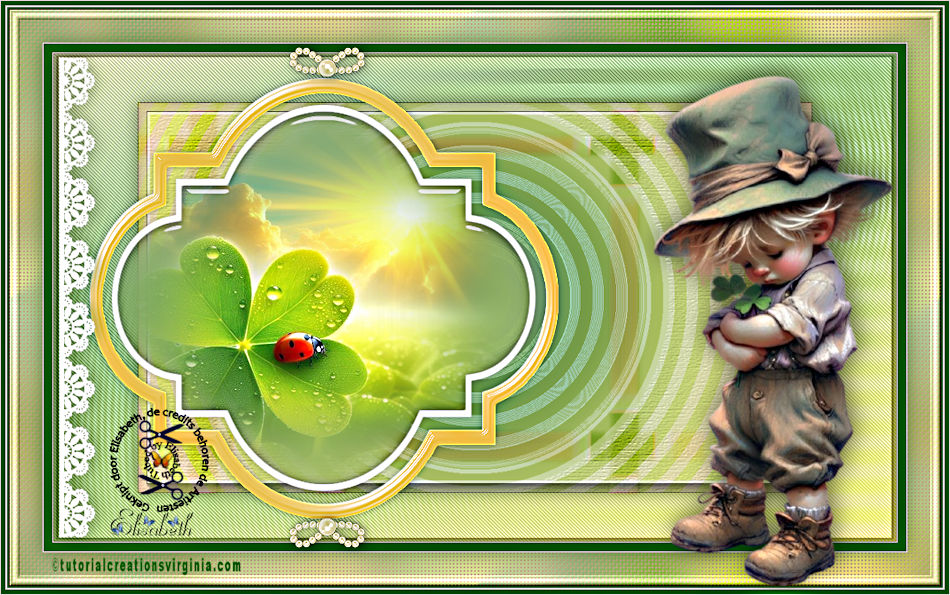
Estrella
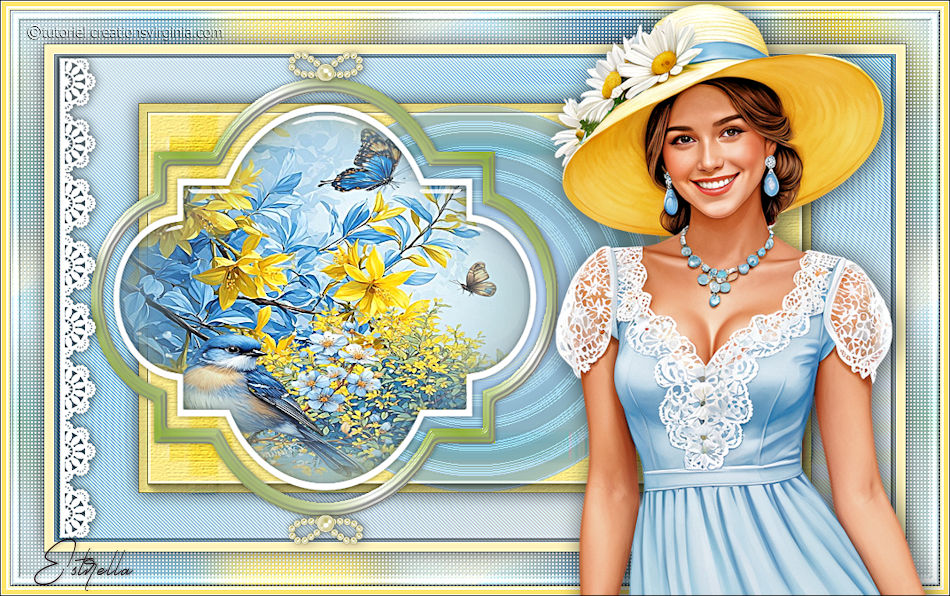
Evelyne
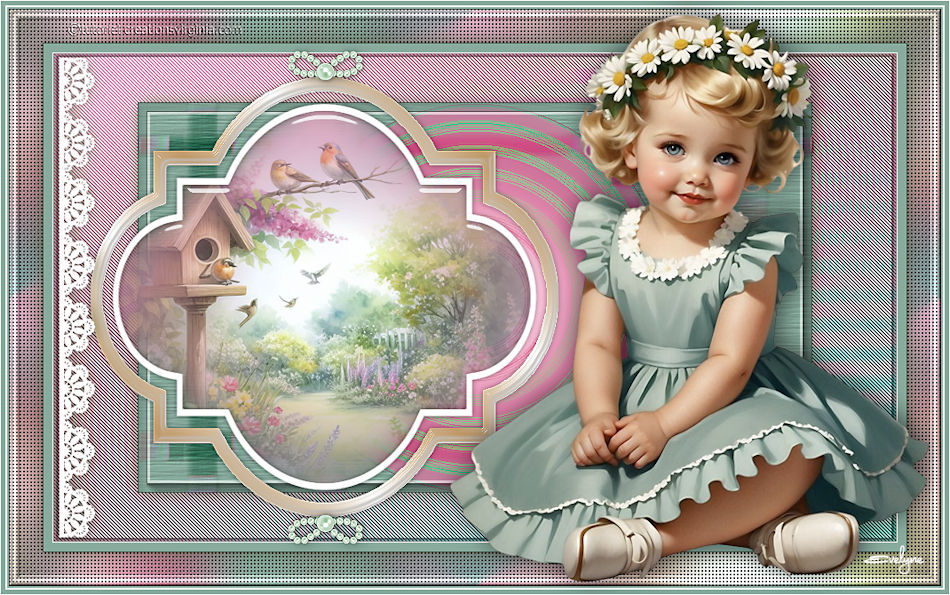
Flore18
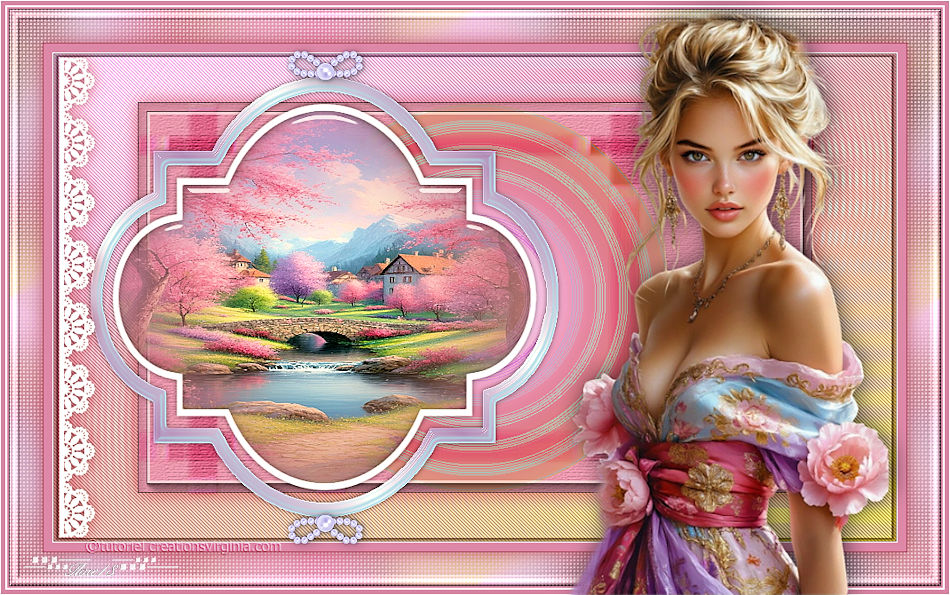
Follinette
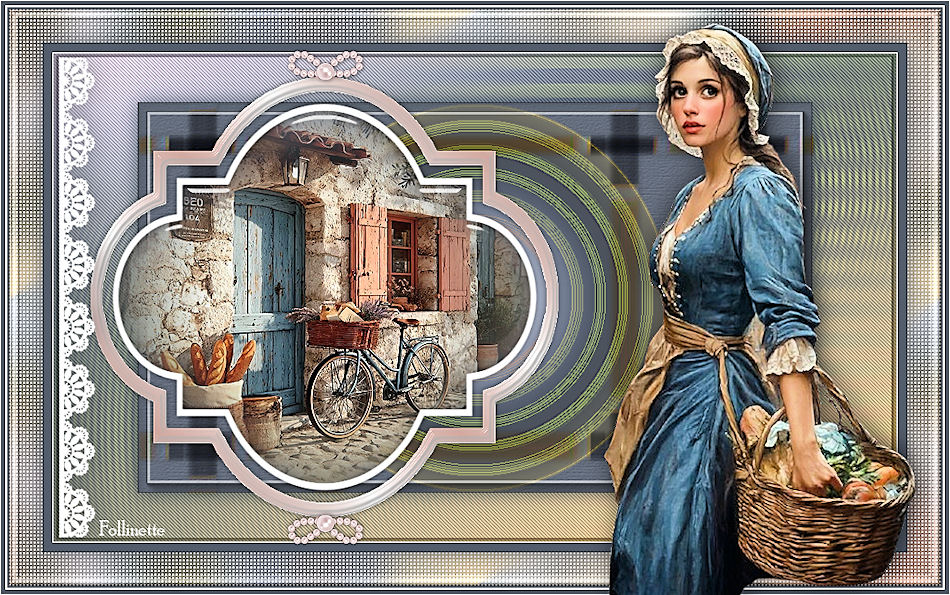
Françoise
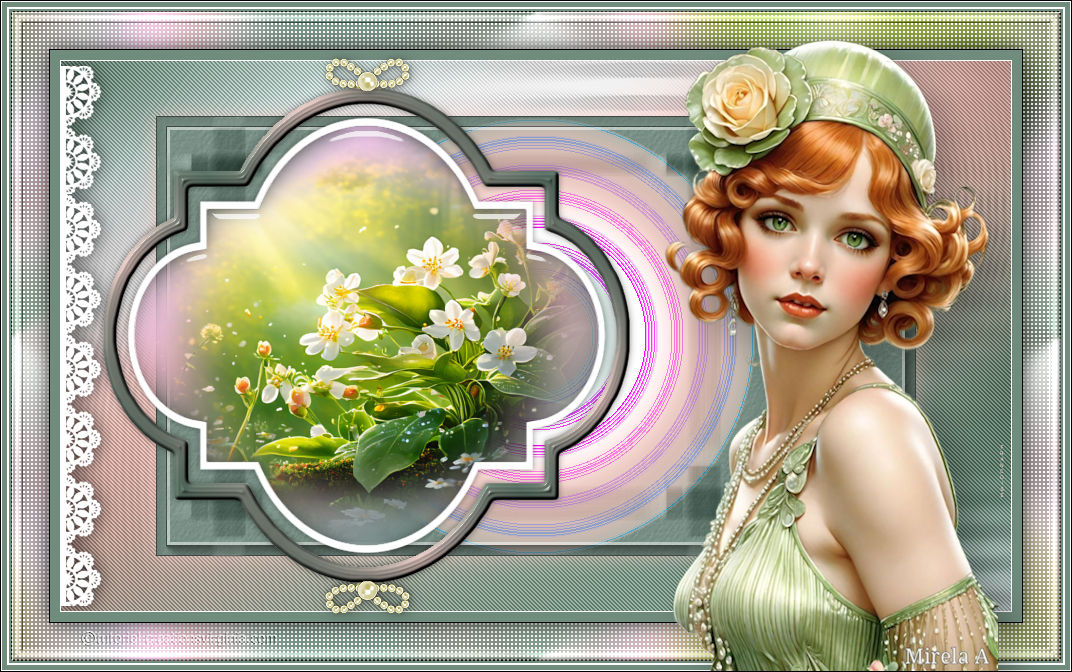
FrançoiseA
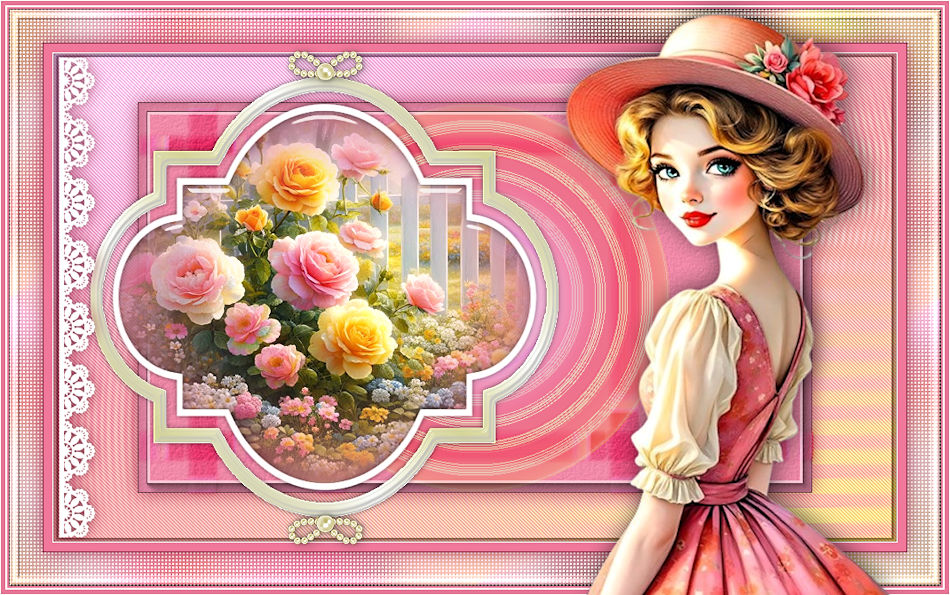
Gerrie (PSP Magnifique)
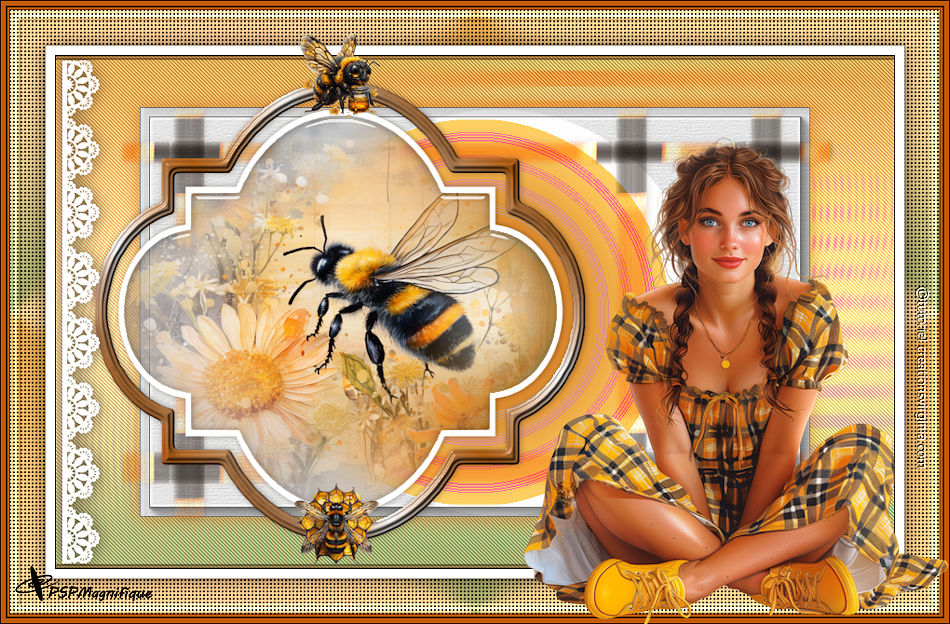
Gigi
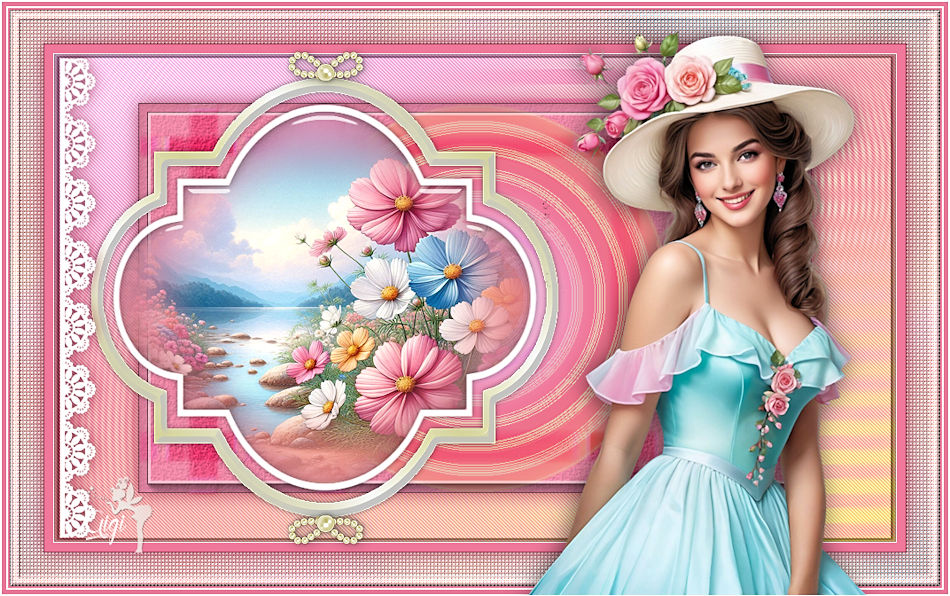
Greet
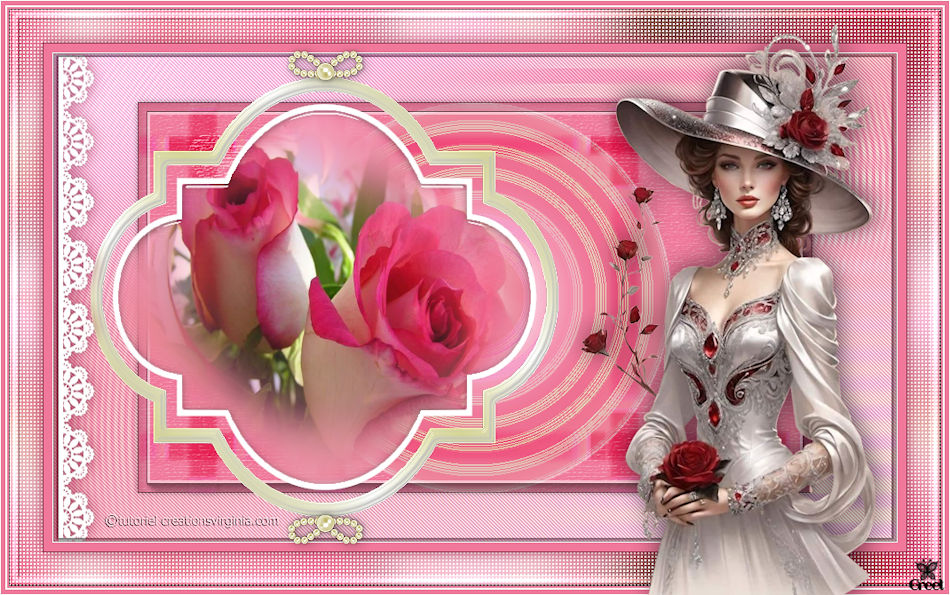
Jaja

Jaja
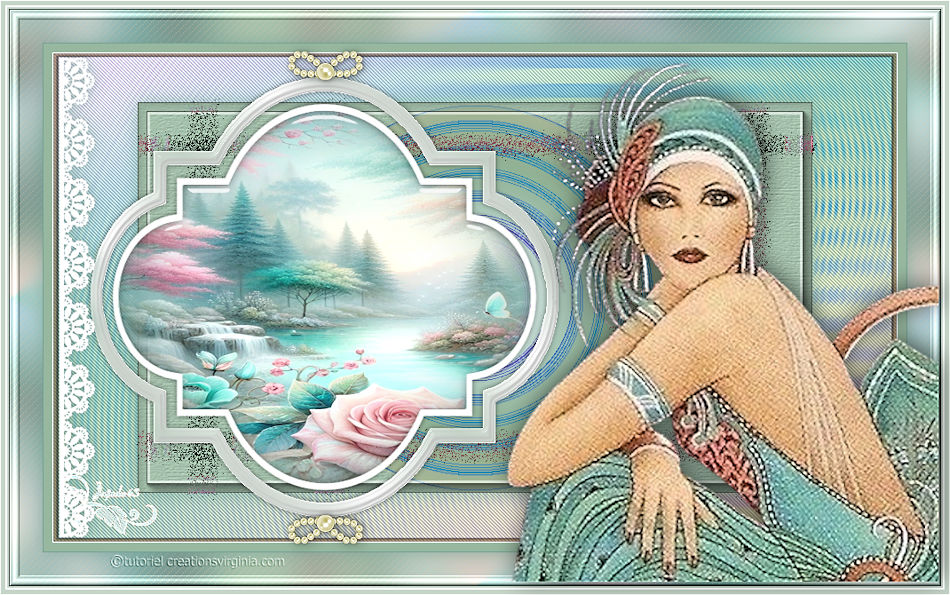
Julie
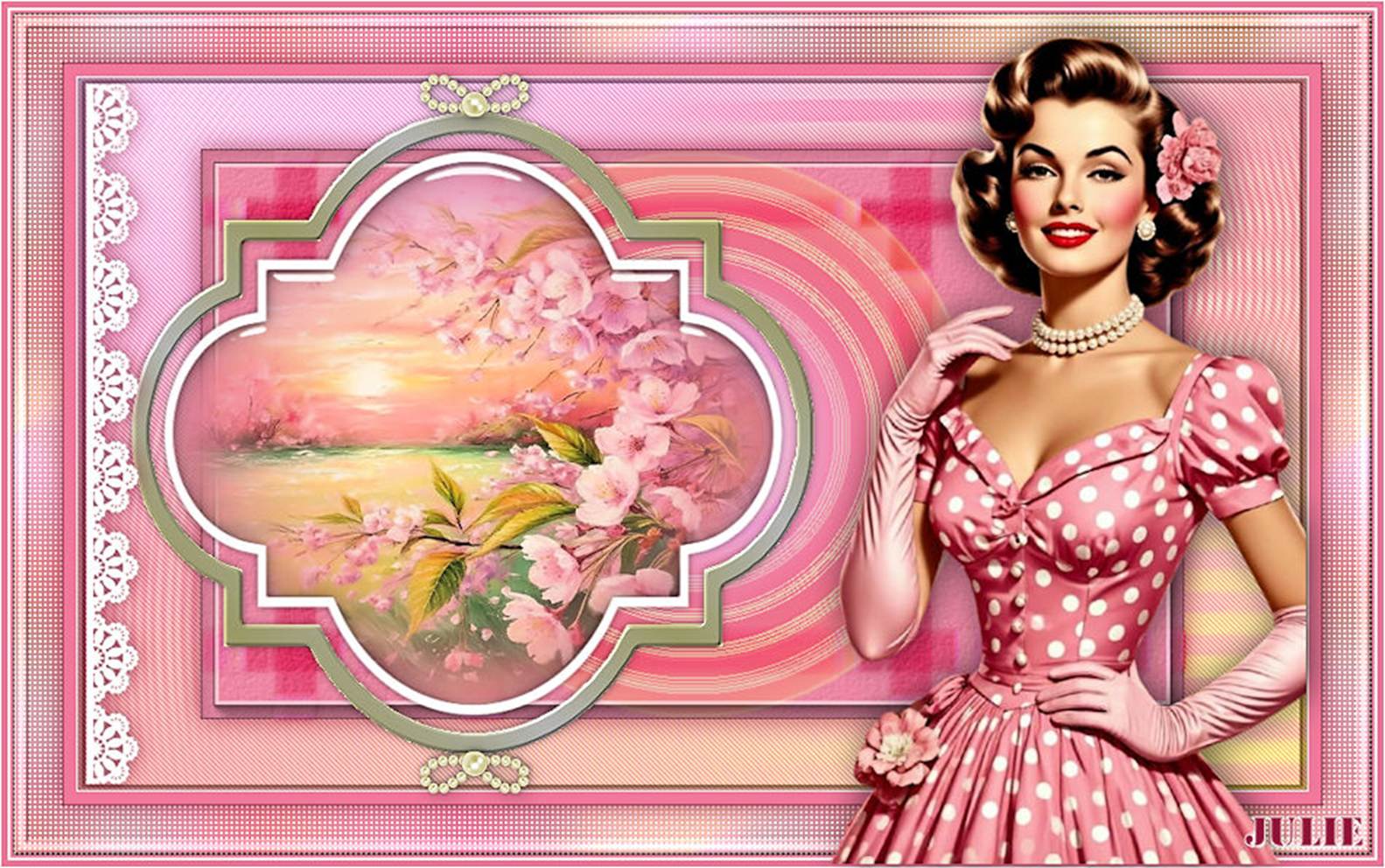
Kika
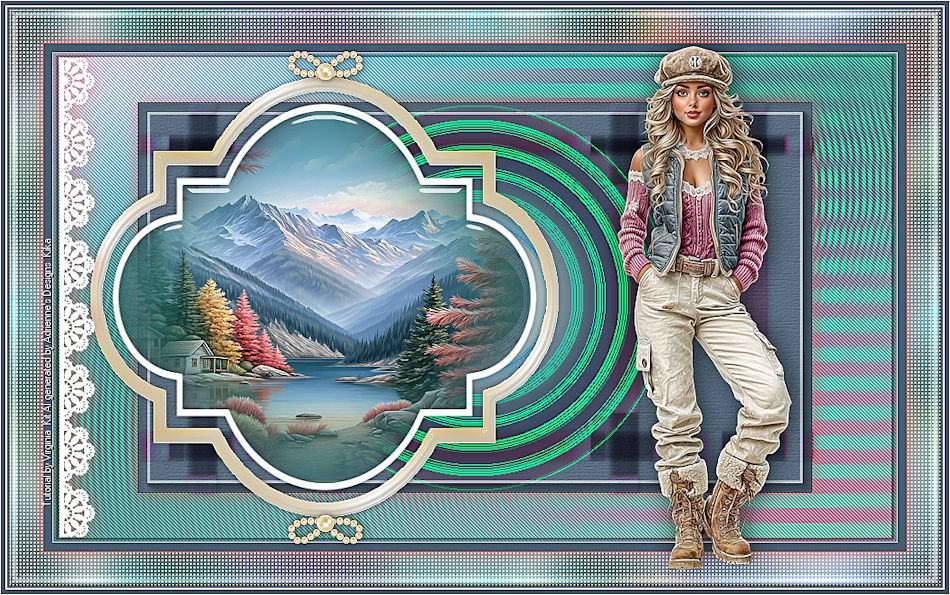
LadyBird
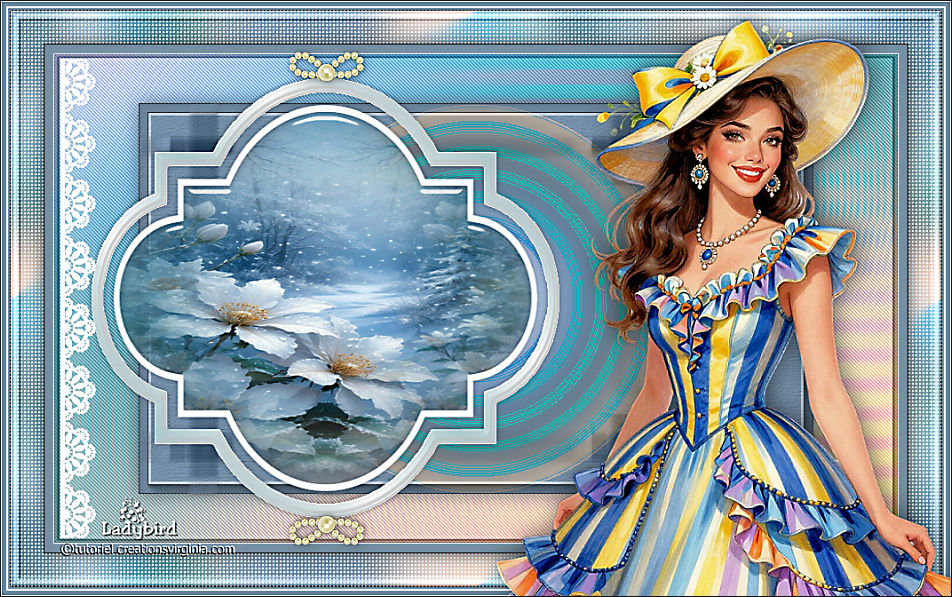
LadyTess
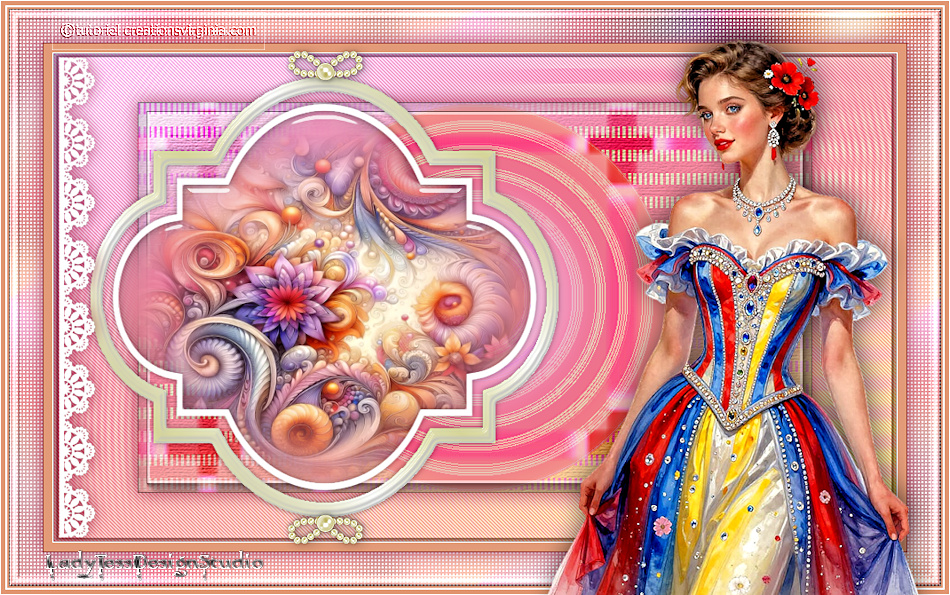
Manou
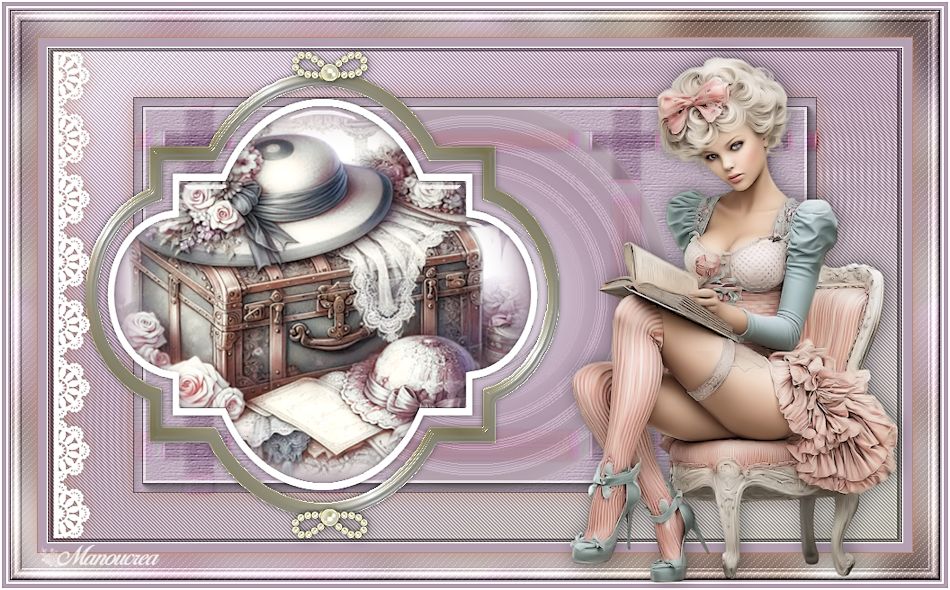
MariaJosé
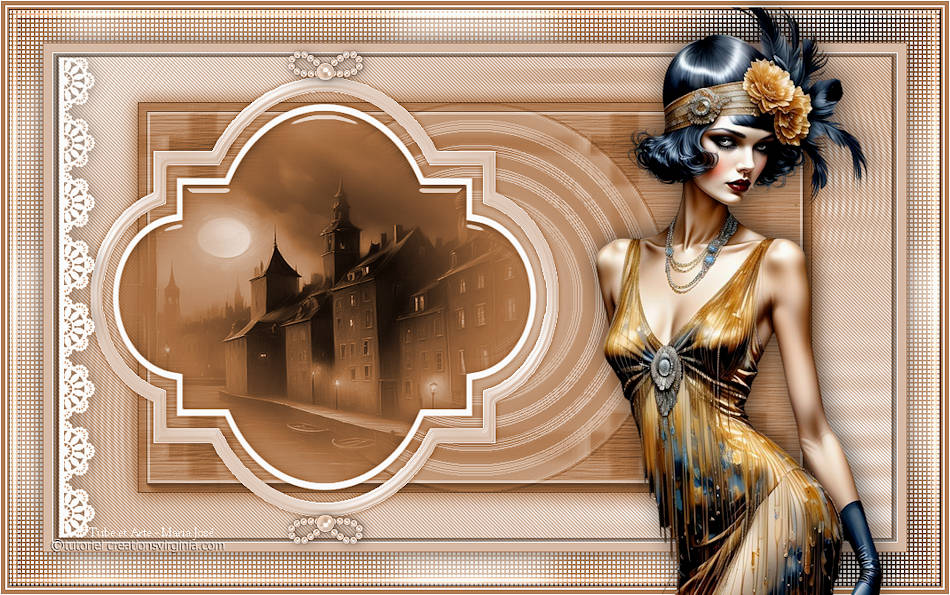
Marion
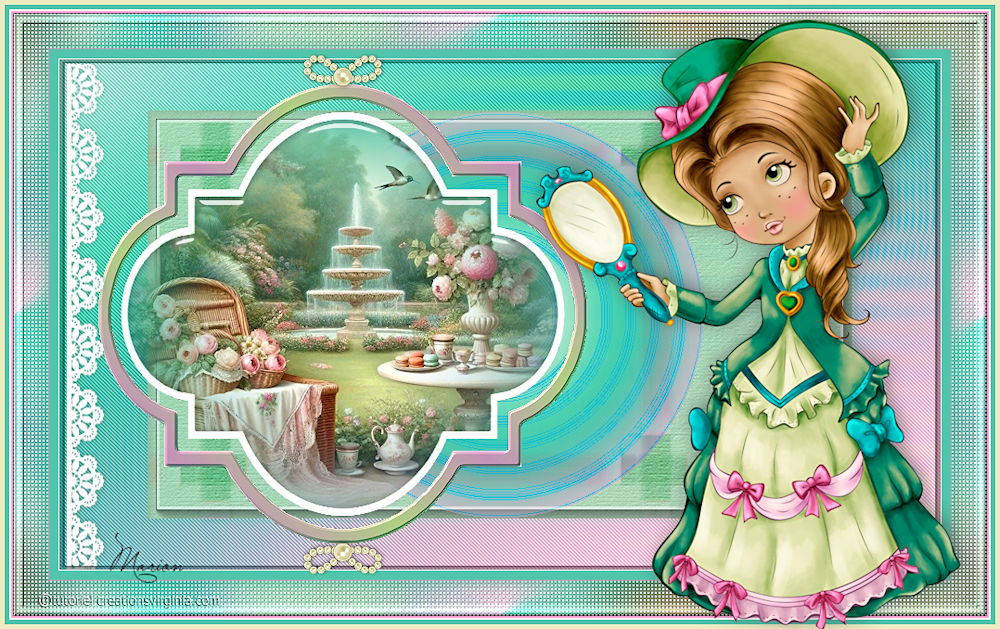
Martine
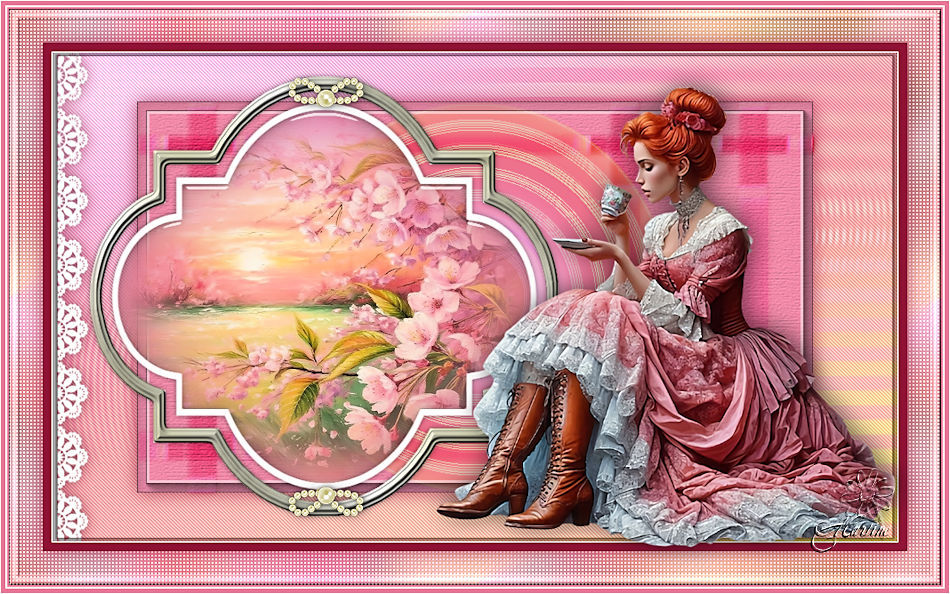
Meluzyne
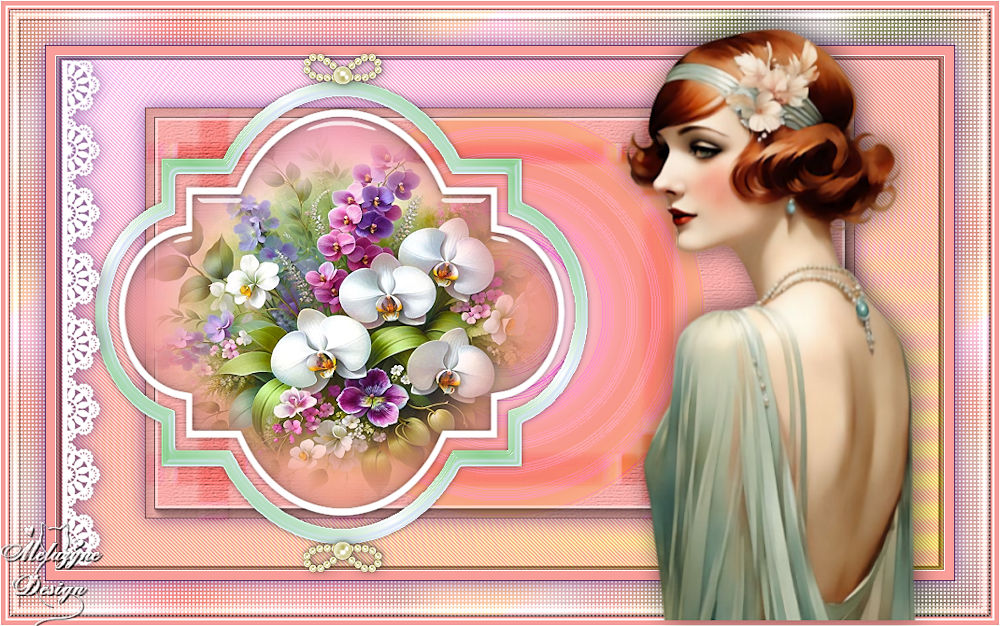
Michèle
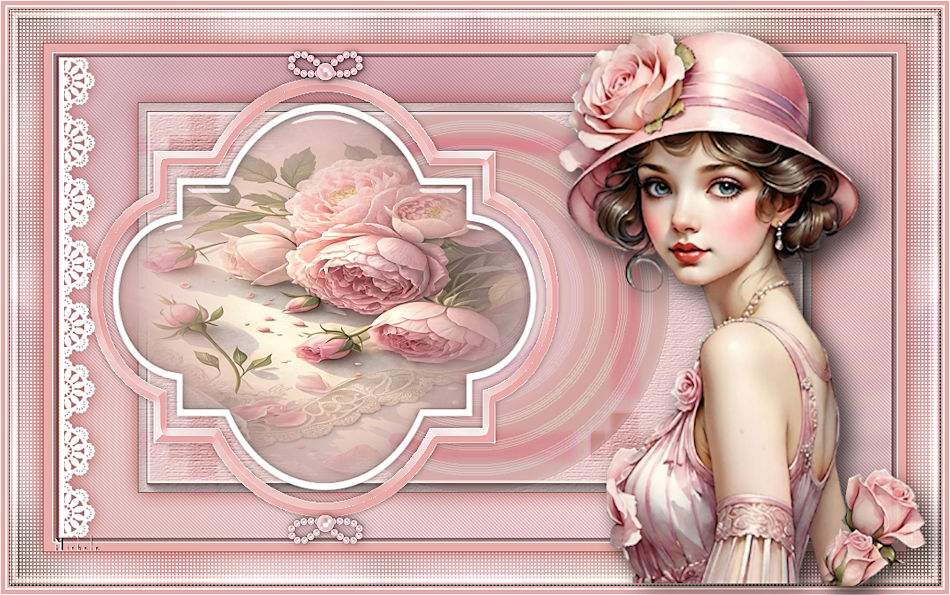
Mimi
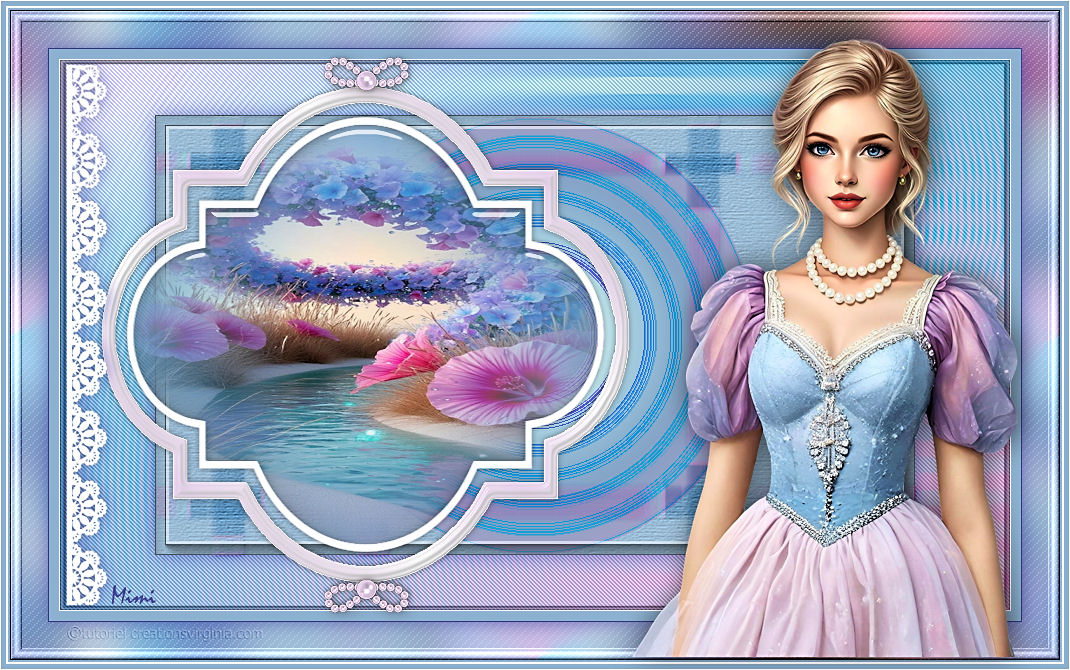
Monica
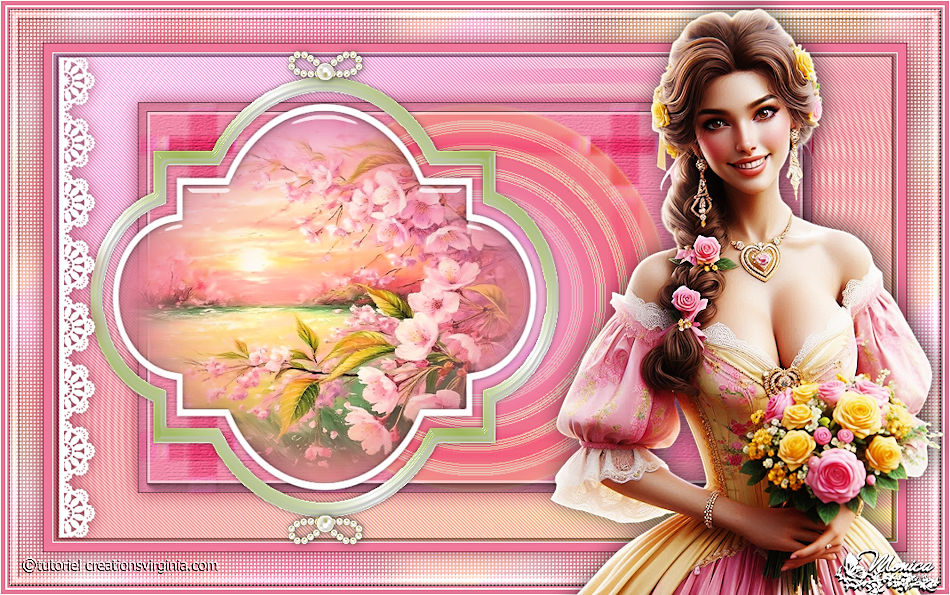
Nadège
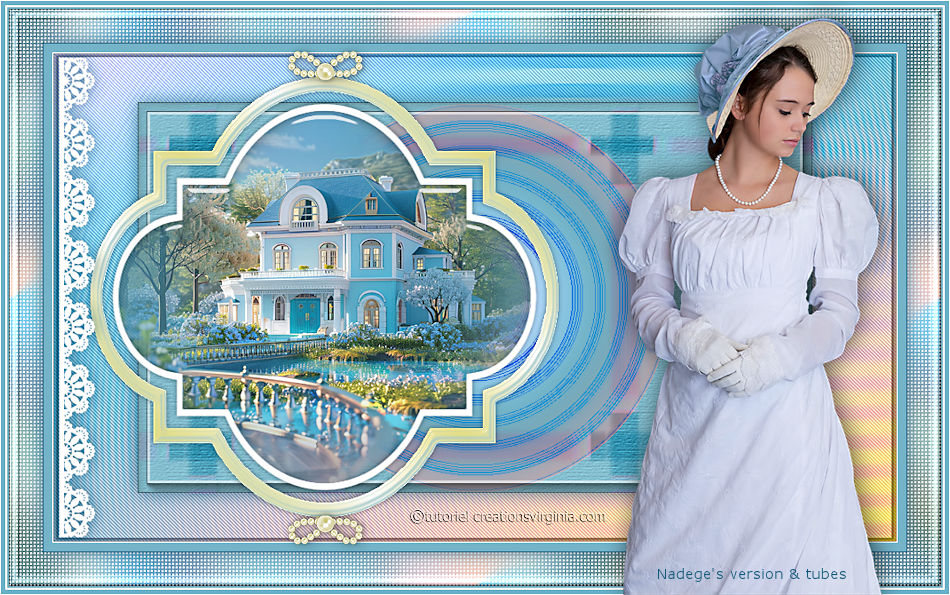
Noëlla

Paulette
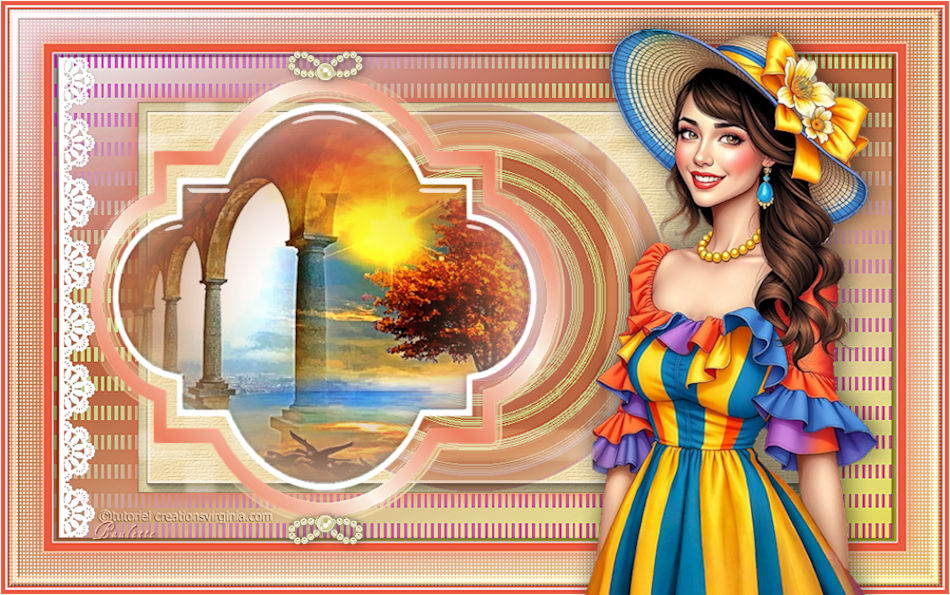
Renée Graphisme
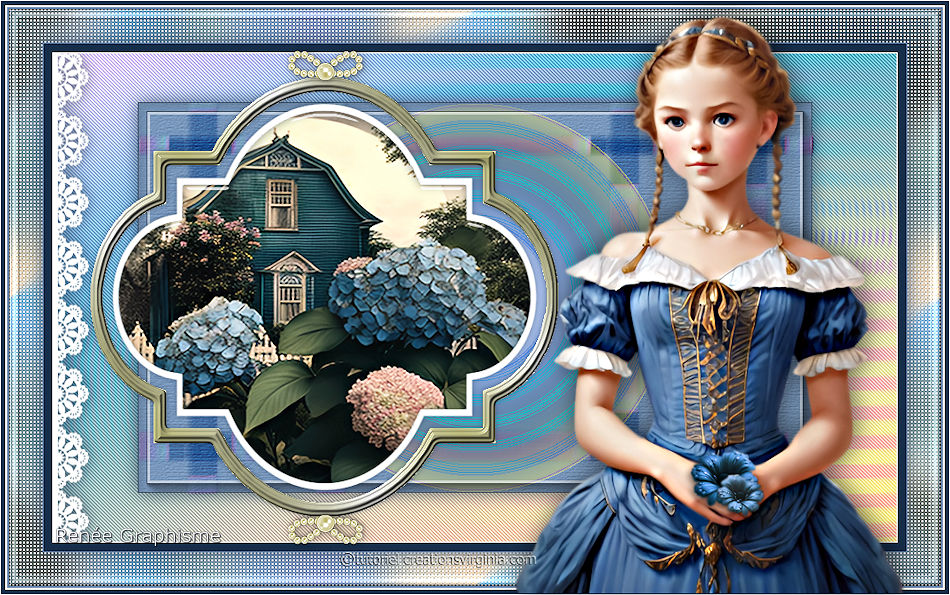
Renée

Sarah
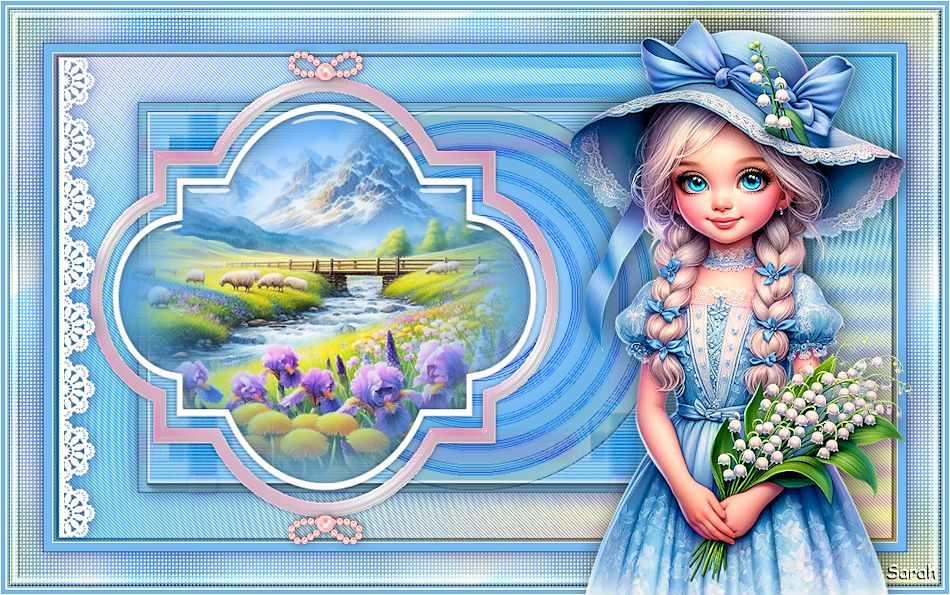
Sweety
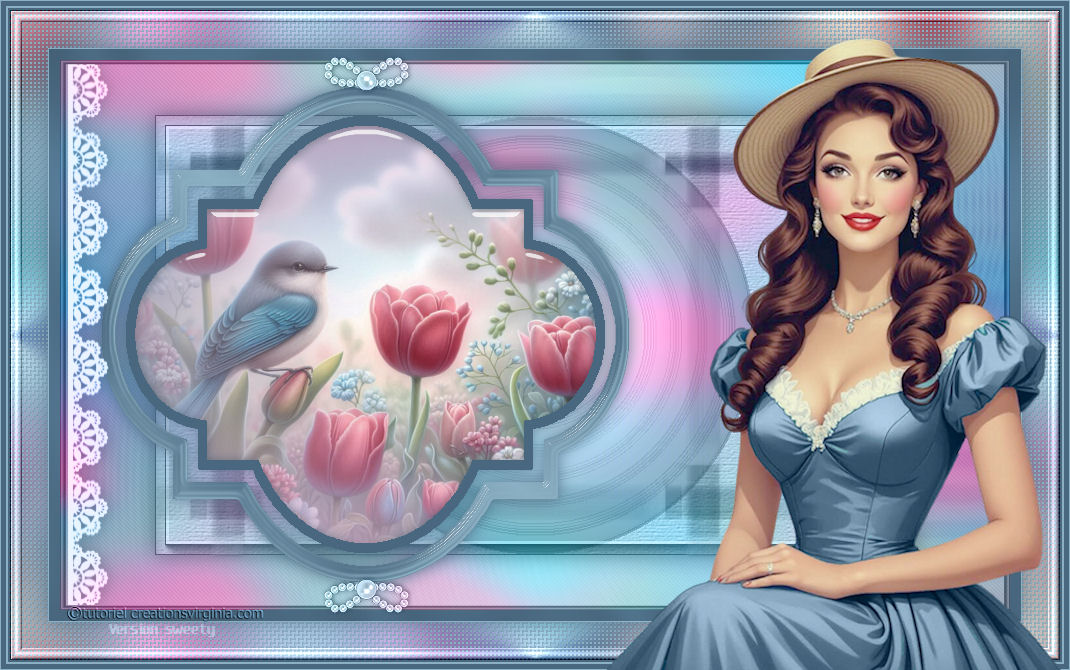
SylviaBella
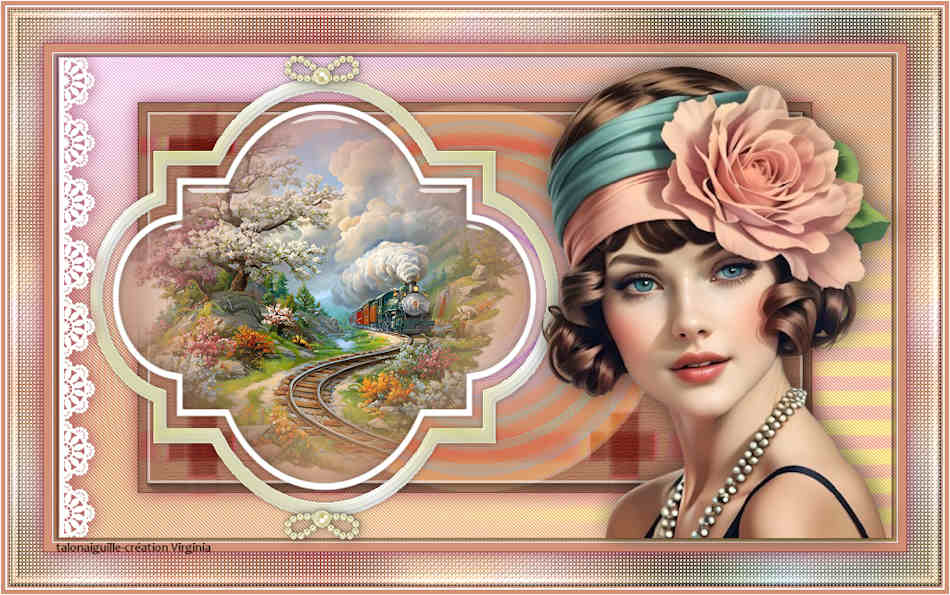
Talonaiguille
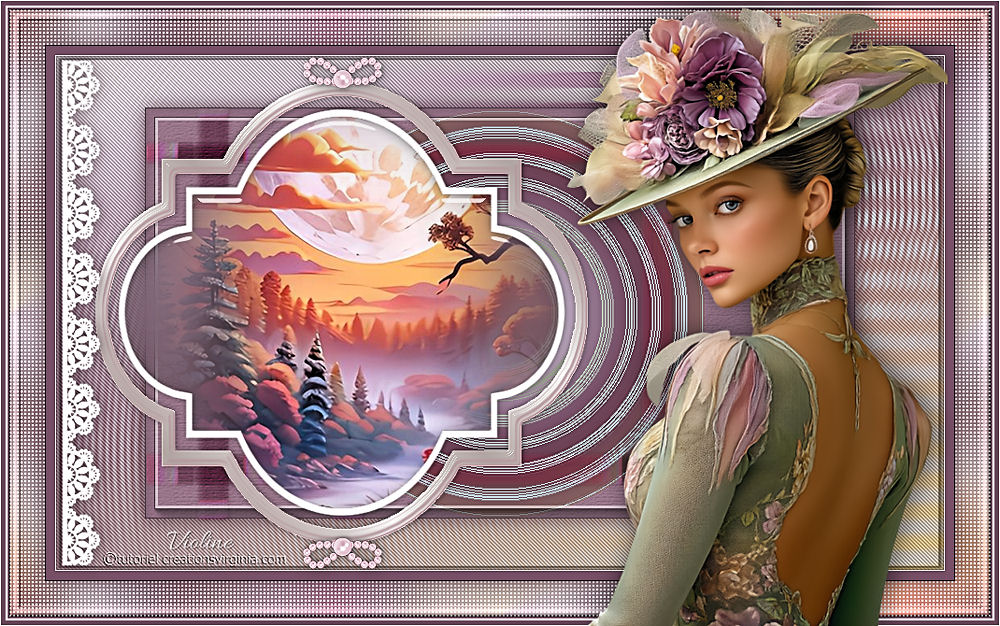
Violine
Viviane